
.svg)
.svg)
Heutzutage gehen Autokäufer nicht mehr einfach in ein Autohaus, um sich über ein Fahrzeug ihrer Wahl zu informieren.
Stattdessen ist ihr Kaufprozess wesentlich komplexer und umfasst Recherchen aus verschiedenen Quellen, vor allem im Internet.
87 % der potenziellen Autokäufer nutzen Online-Tools zur Recherche – EY Mobility Consumer Index
Wie bleibt man also in einer ständig wachsenden digitalen Welt präsent und im Gedächtnis der Menschen?
Google Display-Anzeigen können Ihnen genau dabei helfen.
Was sind Google Display-Anzeigen?
Google Display-Anzeigen sind visuelle Banneranzeigen, die Nutzern angezeigt werden, wenn sie im Google Display-Netzwerk surfen. Dieses Netzwerk umfasst Websites, Videos, Apps und Google-Plattformen wie YouTube und Gmail.
Mit Display-Kampagnen können Sie potenzielle Käufer während ihrer gesamten Customer Journey ansprechen und so ihre Kaufabsicht fördern.
Sie können Lead-Daten aus Google Display-Anzeigen sammeln, indem Sie Leads auf Ihre Website oder bestimmte Landingpages weiterleiten. Ermutigen Sie die Nutzer anschließend dazu, ihre Kontaktdaten über Webformulare einzugeben, die an strategisch günstigen Stellen auf der Seite platziert sind.
Warum sollten Sie Google Display-Anzeigen für die Lead-Generierung im Automobilbereich in Betracht ziehen?
Hier sind 6 Gründe, warum Sie Google Display-Anzeigen zur Generierung von Leads im Automobilbereich in Betracht ziehen sollten:
- Erweitern Sie Ihre Reichweite über die Google-Suche hinaus
Das Google Display-Netzwerk umfasst über 2 Millionen Websites, Videos und Apps. Dank seiner enormen Reichweite können Sie ein großes Publikum plattformübergreifend erreichen.
- Hohe visuelle Wirkung
Visuelle Anzeigen haben eine größere Wirkung als reine Textanzeigen. Sie helfen Ihnen dabei, Ihre Marke und Ihre Fahrzeuge besser von denen der Konkurrenz abzuheben.
- Optimierte Zielgruppenansprache
Sie können das optimierte Targeting in Google-Display-Kampagnen nutzen, um Zielgruppen mit hoher Kaufabsicht anzusprechen. Das optimierte Targeting nutzt „Targeting-Signale“ (wie Zielgruppensegmente oder Keywords), um Zielgruppen zu identifizieren, die zu potenziellen Kunden werden könnten.
- Wahl des Praktikumsplatzes
Bei Google können Sie für jede Anzeige Ihre bevorzugten Websites und Platzierungen auswählen. Sie können Platzierungen nicht nur anhand von Suchbegriffen, sondern auch nach Interessen und demografischen Merkmalen auswählen.
- Fördernde Absicht
Da Display-Anzeigen auf verschiedenen Websites, in Apps und auf Google-Plattformen geschaltet werden, bleiben Sie für potenzielle Interessenten während ihrer gesamten Kaufreise sichtbar. Dies steigert das Interesse an Ihrer Marke und Ihren Fahrzeugen zusätzlich.
- Auswirkungen auf die Werbeleistung
Durch Display-Kampagnen werden die Nutzer zunehmend mit Ihrer Marke und Ihren Fahrzeugen vertraut. Dadurch ist es wahrscheinlicher, dass sie auch auf andere Kampagnen (wie Such- und YouTube-Anzeigen) reagieren, was wiederum die Leistung dieser Anzeigen steigert.
Beispiele für Display-Anzeigen im Automobilbereich bei Google
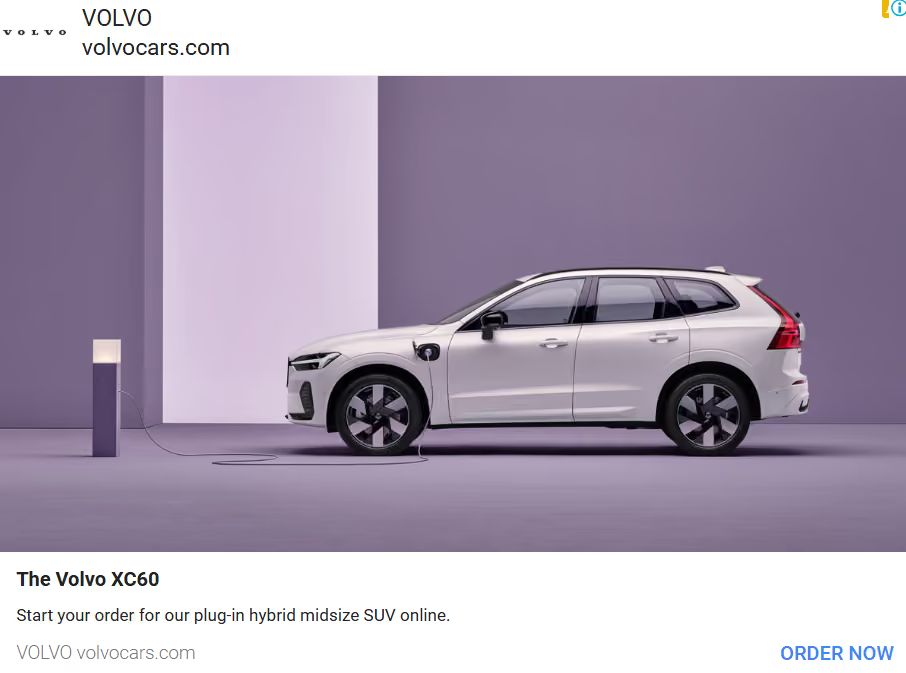
Quelle: Google Ads-Bibliothek
Volvo nutzt Google Display-Anzeigen, um nicht nur B2C-Kunden, sondern auch B2B-Kunden anzusprechen. Die Marke setzt verschiedene Bannergrößen und -formate ein, um Anzeigenvarianten zu erstellen und das Interesse der potenziellen Kunden aufrechtzuerhalten.
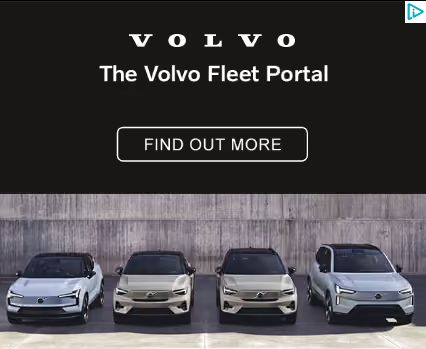
Quelle: Google Ads-Bibliothek
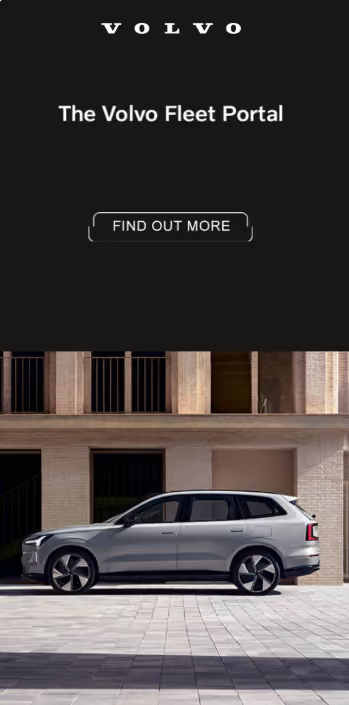
Quelle: Google Ads-Bibliothek
Toyota nutzt Google Display-Anzeigen in ganz Asien optimal und schaltet demografisch und standortspezifische Werbekampagnen.
Die Marke hat kürzlich Taisor (speziell für den indischen Markt) auf den Markt gebracht und potenzielle Käufer mit Rabatten und Sonderangeboten angelockt.

Quelle: Google Ads-Bibliothek
Toyota nutzte zudem die mit Spannung erwartete Markteinführung der neuesten Camry-Generation mit einer Reihe von Display-Anzeigen, um in der Öffentlichkeit präsent zu bleiben.
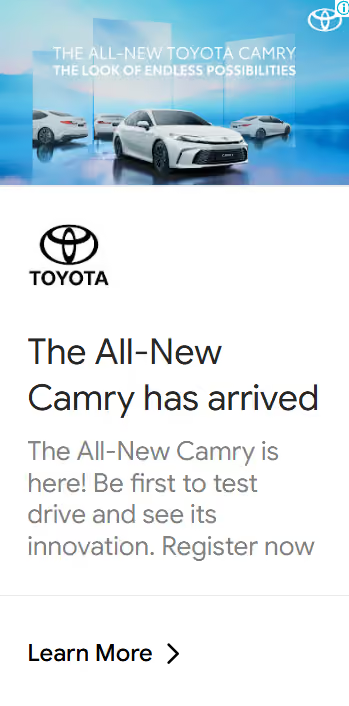
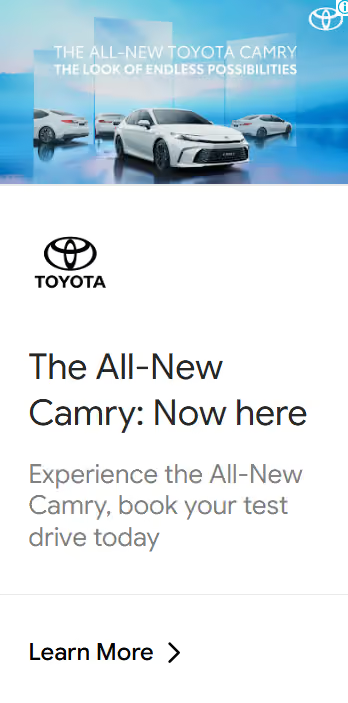
Quelle: Google Ads-Bibliothek
Zudem nutzte Toyota besondere Anlässe, um die Sichtbarkeit der Marke und der Fahrzeuge zu steigern, wie beispielsweise die untenstehende Anzeige zum Neujahrsfest.
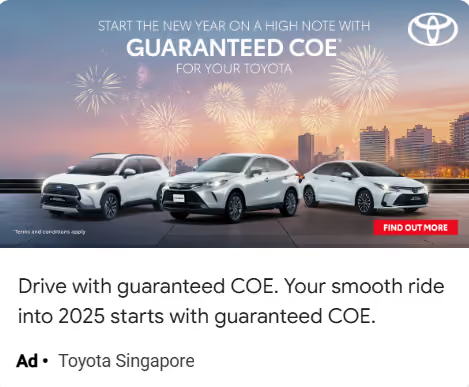
Quelle: Google Ads-Bibliothek
So erstellen Sie Google Display-Anzeigen
Sie können Display-Anzeigen über Ihr Google Ads-Konto erstellen. Hier finden Sie eine kurze Schritt-für-Schritt-Anleitung, der Sie folgen können:
- Eine Kampagne erstellen
Klicken

Kampagnen, dann „Neue Kampagne“.
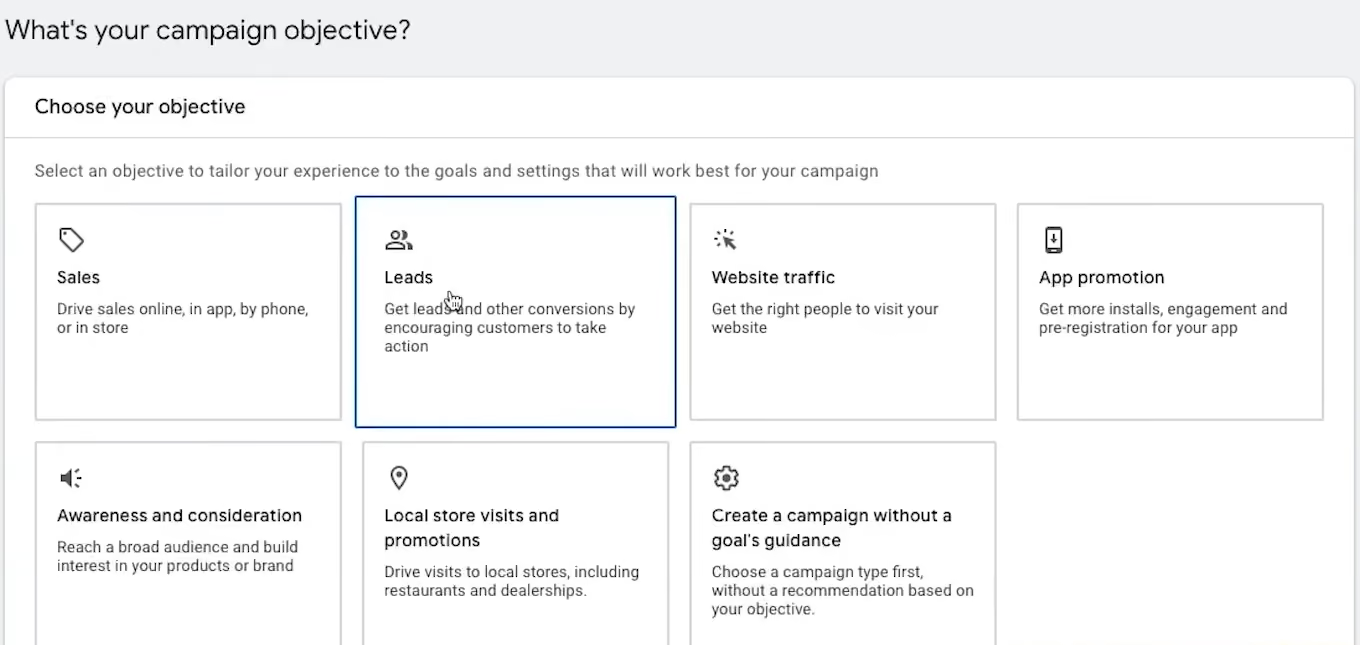
Wählen Sie bei Display-Anzeigen Ihr Kampagnenziel aus den Optionen „Umsatz“, „Leads“, „Website-Traffic“, „Bekanntheit“ und „Interesse“ aus oder erstellen Sie eine Kampagne ohne Zielvorgabe.
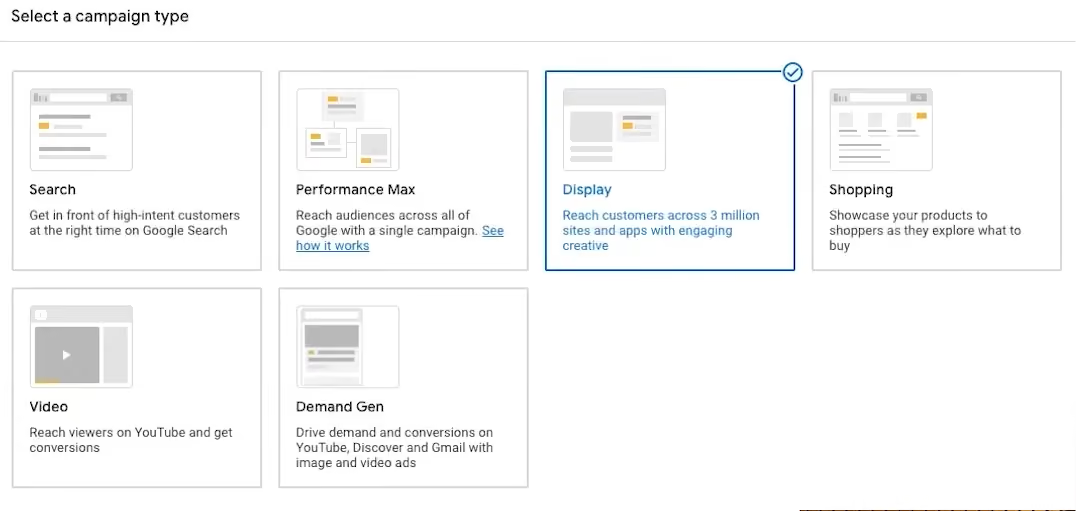
Wählen Sie unter „Kampagnentyp“ die Option „Display“ aus.
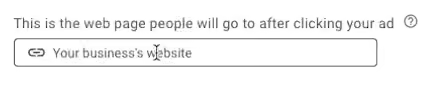
Geben Sie als Nächstes die URL Ihrer Unternehmenswebsite ein, auf die Nutzer weitergeleitet werden, wenn sie auf Ihre Anzeige klicken.
Geben Sie der Kampagne einen Namen und klicken Sie auf „Weiter“.
- Kampagneneinstellungen aufrufen
Wählen Sie zunächst die Standorte aus, an denen Ihre Display-Anzeige erscheinen soll. Hier können Sie auch Standorte ausschließen.
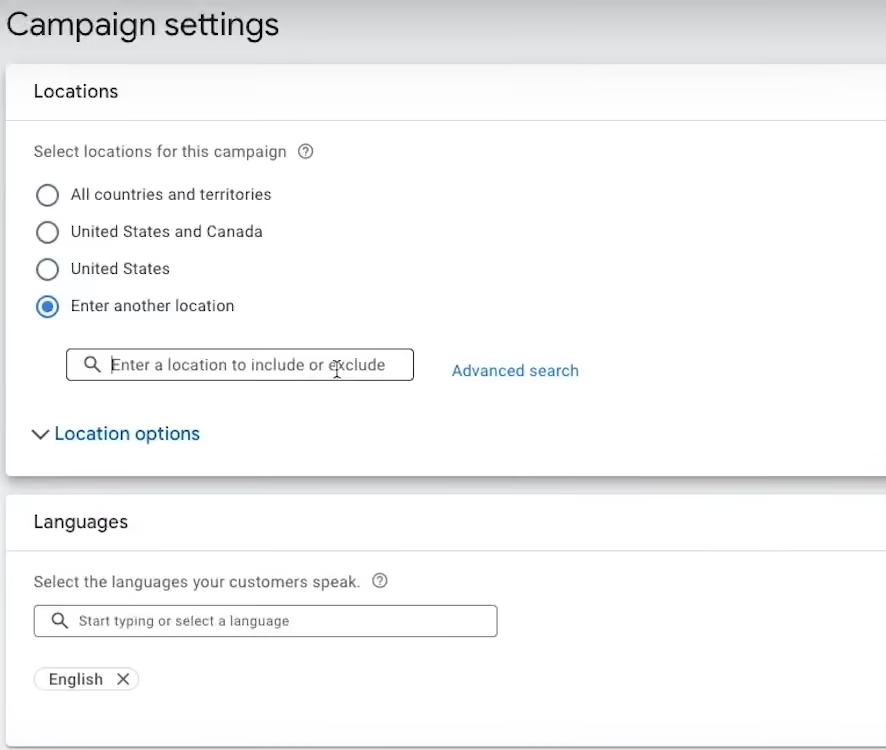
Fügen Sie die Sprachen hinzu, auf die Sie abzielen möchten. Diese sollten mit dem Anzeigentext und der Sprache übereinstimmen, die Ihre Zielgruppe spricht.
Sie können die Anzeigenrotation einrichten, um die Rotation Ihrer besten Display-Anzeigen zu optimieren. Dies wird empfohlen, um die Konversionsrate oder die Klickzahl zu steigern.
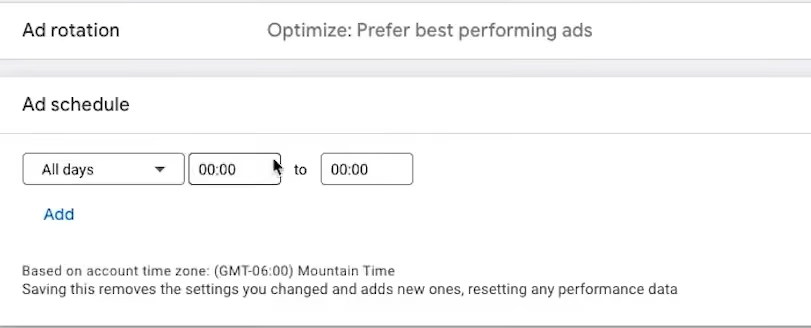
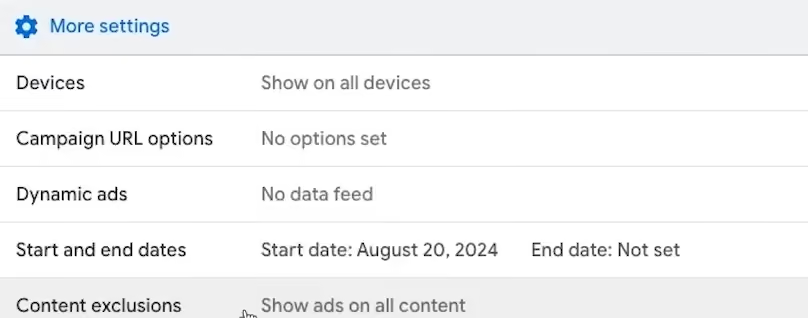
Legen Sie den Anzeigenplan, die Geräte, die Optionen für die Kampagnen-URL, dynamische Anzeigen (falls Sie dynamische Display-Anzeigen schalten möchten), Start- und Enddatum sowie Inhaltsausschlüsse fest.
- Budget und Gebote festlegen
Geben Sie unter „Budget“ Ihr durchschnittliches Tagesbudget ein.
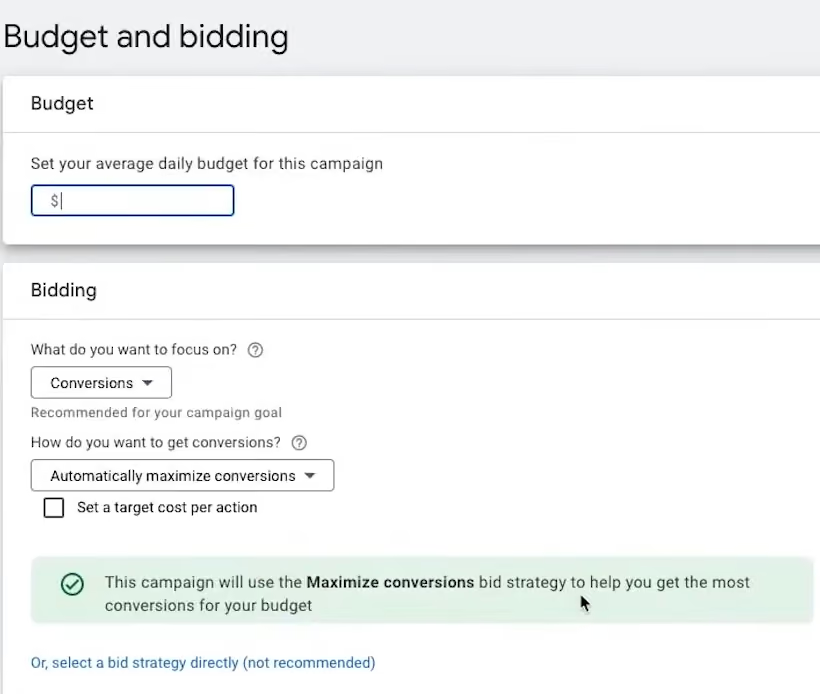
Sie können automatisierte Gebote (Klicks maximieren, Viewable CPM) oder Smart Bidding (Ziel-CPA, Conversions maximieren) für Google Display-Kampagnen nutzen. Wenn keine dieser Strategien zu Ihren Zielen passt, wählen Sie stattdessen manuelles Bieten ( manueller CPC).
- Zielgruppe festlegen
Sie können die Option „Optimierte Zielgruppenausrichtung“ wählen , bei der Google die leistungsstärksten Zielgruppensegmente und Keywords ermittelt, um ähnliche Zielgruppen anzusprechen.
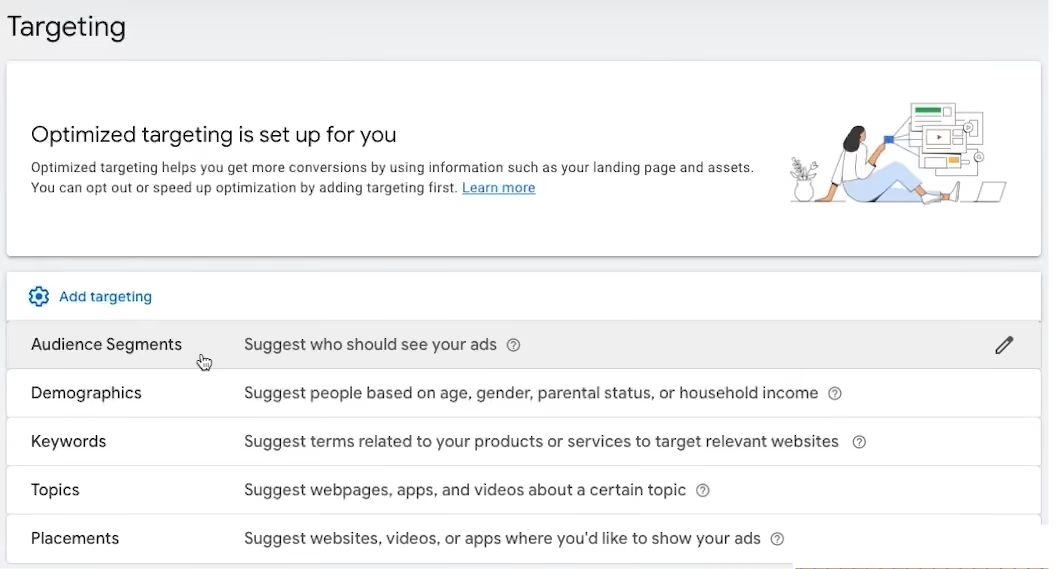
Oder Sie können Ihre Targeting-Signale einrichten. Klicken Sie dazu auf „Targeting hinzufügen“ und geben Sie Ihre Targeting-Signale ein.
Unter „Zielgruppensegmente“ können Sie ein benutzerdefiniertes Segment hinzufügen.
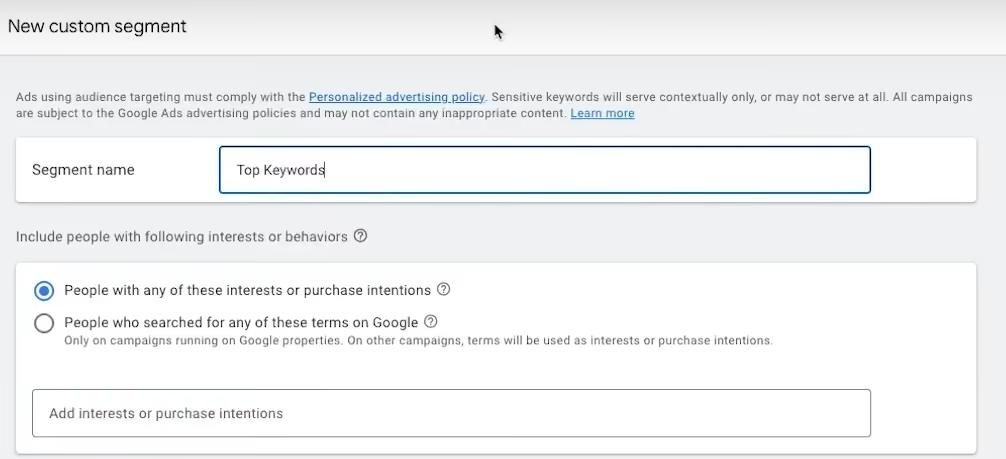
Deaktivieren Sie das Kontrollkästchen „Optimiertes Targeting verwenden “ im Abschnitt „Optimiertes Targeting “ und klicken Sie auf „Weiter“.
- Anzeige erstellen
Sie können wählen, ob Sie eine responsive Display-Anzeige erstellen oder eine Display-Anzeige hochladen möchten.
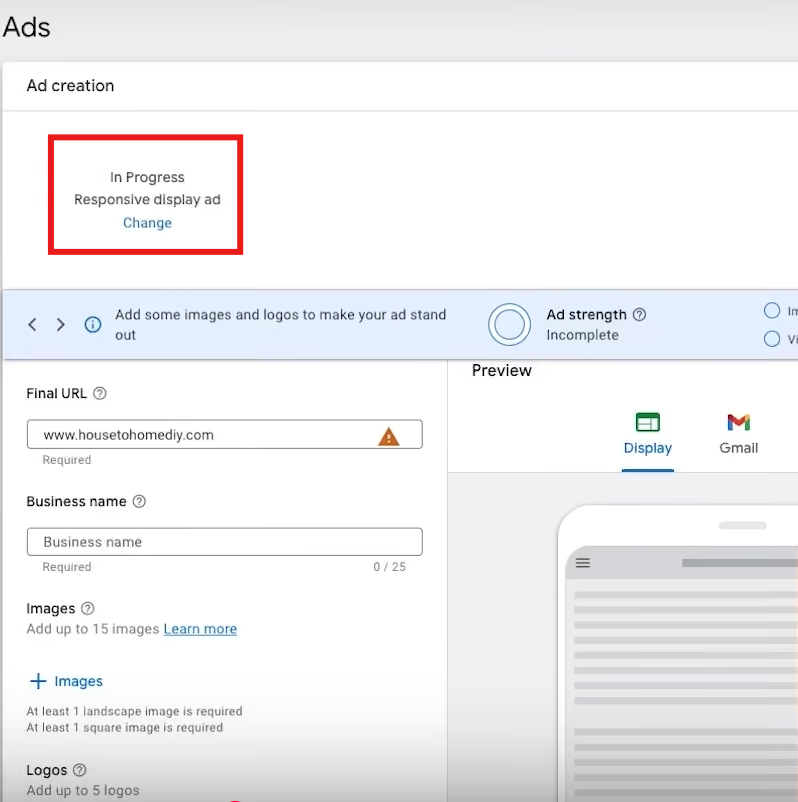
Responsive Display-Anzeige (Bildquelle)
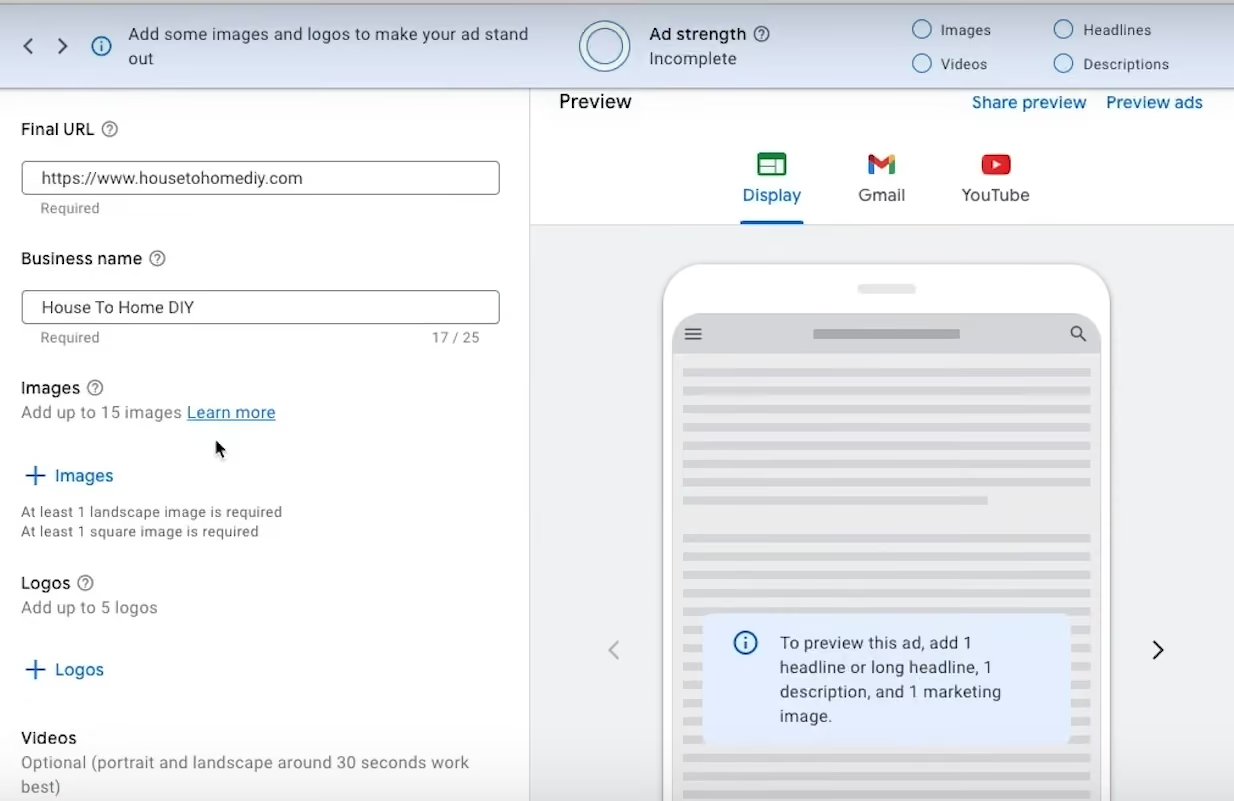
Display-Anzeige hochladen (Bildquelle)
Geben Sie die Ziel-URL und den Firmennamen ein.
Laden Sie als Nächstes Ihre Inhalte hoch, darunter Bilder, Logos, Videos, Überschriften, lange Überschriften und Beschreibungen.
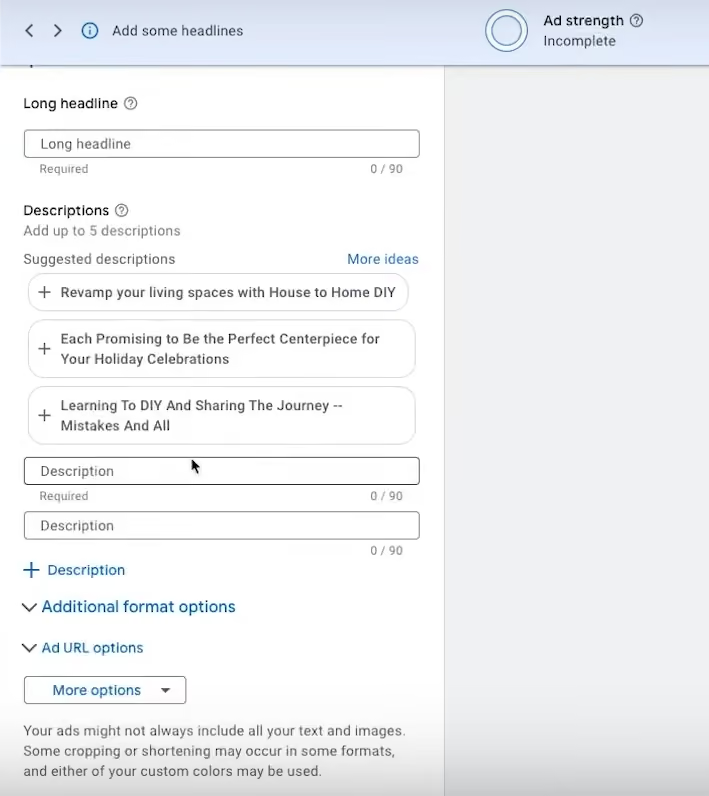
Klicken Sie unter „Anzeigen-URL-Optionen“ auf „Weitere Optionen “ und wählen Sie einen CTA aus, der Ihrem Ziel entspricht.
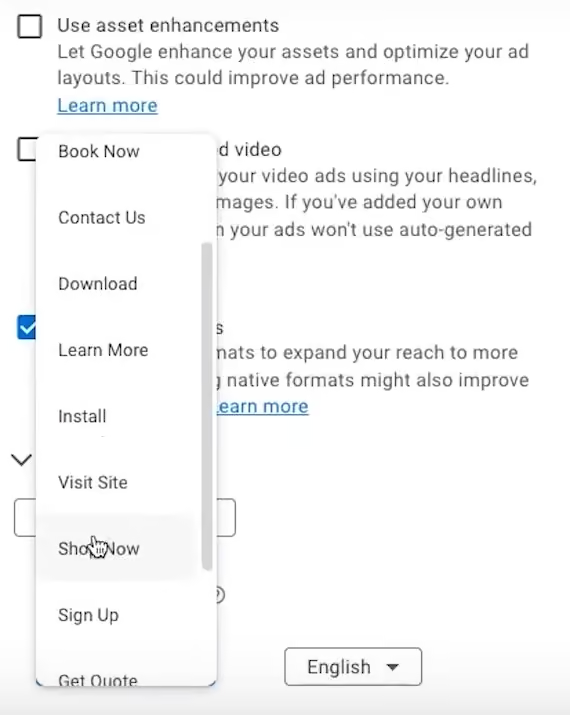
CTA-Optionen (Bildquelle)
Auf der Grundlage Ihrer Assets nutzt Google künstliche Intelligenz, um die besten Anzeigenkombinationen für sein Display-Netzwerk zu generieren.
Sie können sich Ihre Display-Anzeige vorab ansehen, bevor Sie sie endgültig fertigstellen.
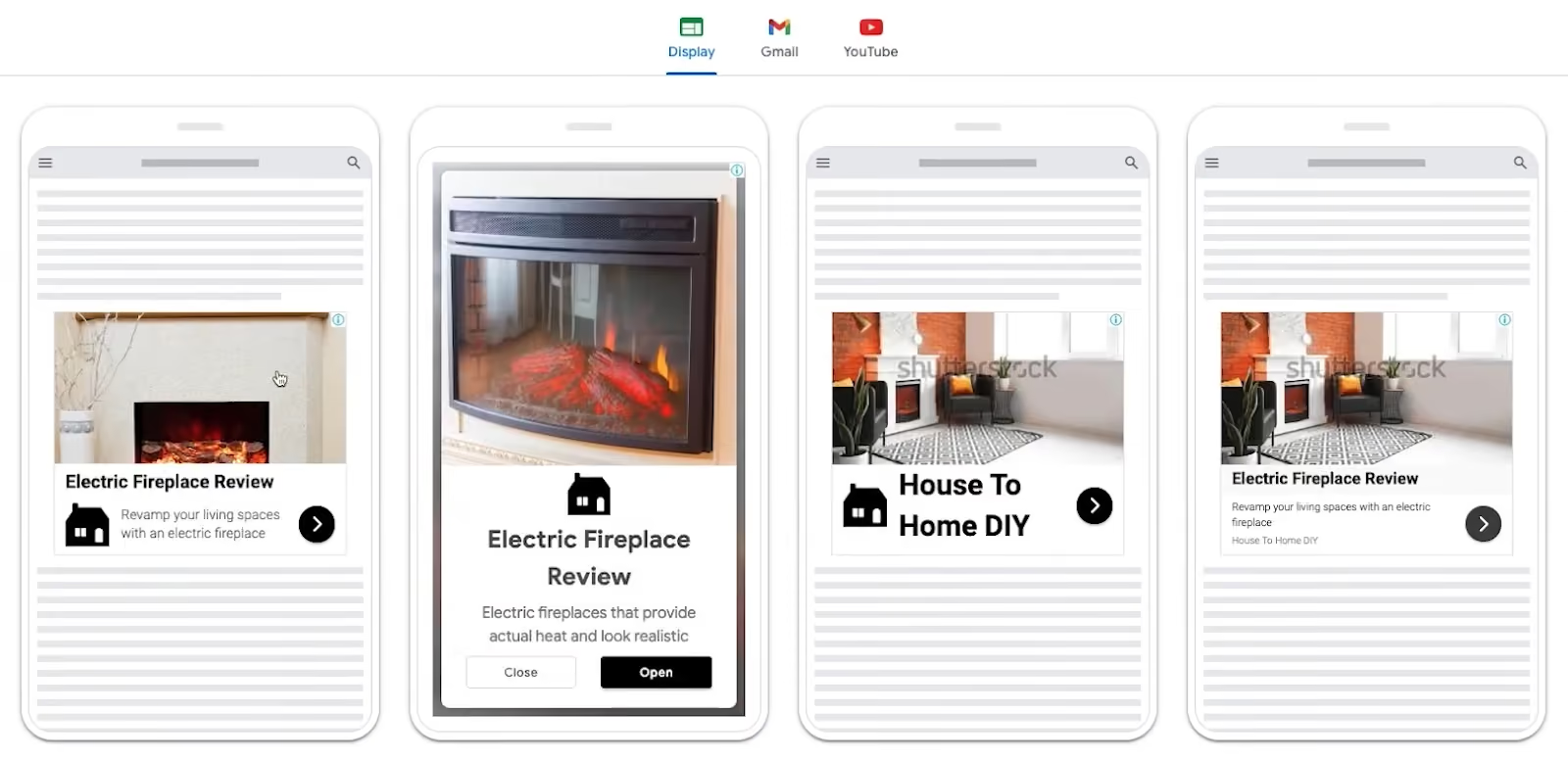
Zuletzt können Sie die zusätzlichen Formatoptionen ( wie „Asset-Verbesserungen verwenden“ und „Automatisch generiertes Video verwenden“) deaktivieren.
- Veröffentlichen
Nachdem Sie Ihre Display-Anzeige erstellt haben, klicken Sie auf „Weiter“.
Überprüfe deine Kampagne und klicke auf „Kampagne veröffentlichen“, wenn du bereit bist, sie zu starten.