
.svg)
.svg)
Da Autokäufer bei der Recherche und dem Vergleich von Fahrzeugen zunehmend den Online-Ansatz bevorzugen, öffnen sie sich auch für den Online-Kauf.
87 % der potenziellen Autokäufer nutzen Online-Tools zur Recherche – EY Mobility Consumer Index
Google hat diese bevorstehenden Veränderungen erkannt und erleichtert den Online-Autokauf mit „Vehicle Ads“, einer der neuesten Ergänzungen zu seinen Kampagnentypen.
Was sind Google-Fahrzeuganzeigen?
Mit Fahrzeuganzeigen können Sie Ihr Online- und lokales Angebot bei kaufinteressierten Nutzern auf Google bewerben.
Die Anzeigen enthalten wichtige Informationen wie ein Fahrzeugbild, Marke, Modell, Preis, Firmenname, Angebote und vieles mehr. Sie können sie sowohl für Neu- als auch für Gebrauchtwagen nutzen.
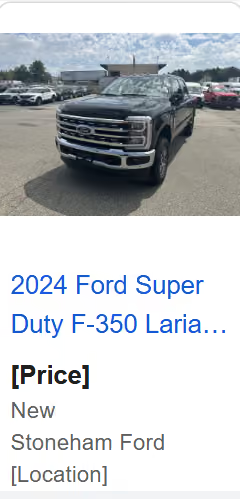
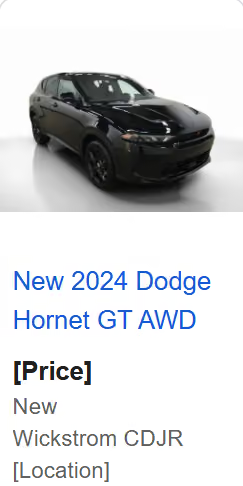
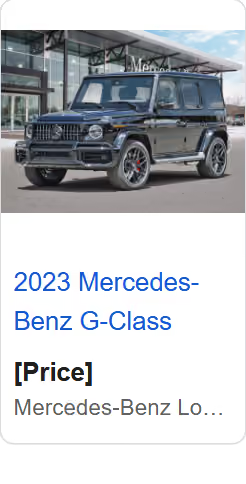
Vertragshändler von Ford, Dodge, Mercedes-Benz
Fahrzeuganzeigen werden im Karussellformat angezeigt, sodass Nutzer mehrere für ihre Suche relevante Angebote auf einen Blick sehen können.
In der Regel konzentrieren sie sich darauf, potenzielle Kunden in der Überlegungs- und Entscheidungsphase ihrer Customer Journey anzusprechen. Google nutzt KI, um die richtige Zielgruppe zum richtigen Zeitpunkt anzusprechen und besonders kaufwillige Interessenten zu gewinnen, die bald einen Kauf tätigen möchten.
Warum Google-Fahrzeuganzeigen nutzen?
Vehicle-Anzeigen ergänzen andere Google-Kampagnen wie Suchanzeigen. Werbetreibende, die Vehicle-Anzeigen in Verbindung mit Suchkampagnen einsetzten, verzeichneten (während der Beta-Testphase) einen durchschnittlichen Anstieg der Conversions um 25 %.
Da Sie mit Performance Max Fahrzeuganzeigen erstellen können, werden sich dort ebenfalls positive Auswirkungen zeigen.
Sie profitieren von einer größeren Sichtbarkeit im gesamten Google-Netzwerk– einschließlichYouTube, Gmail, Display, Discover-Feed und mehr. Dank der größeren Reichweite haben Sie zudem Zugang zu mehr Werbeplätzen und höheren Chancen auf Conversions.
Dank automatischer Zielausrichtung können Sie für jede Suchanfrage die relevantesten Fahrzeuganzeigen anzeigen.
Außerdem sorgt es für eine effiziente Fahrzeuganzeige.
Außerdem erhalten Sie über Vehicle Ads Einblicke in Zielgruppensignale, Produktlistengruppen, Neukundengewinnung und Produktdiagnose.
Wie funktionieren Google-Fahrzeuganzeigen?
Hier ein kurzer Überblick darüber, wie Fahrzeuganzeigen bei Google funktionieren:
- Um Fahrzeuganzeigen zu schalten, müssen Sie die Performance Max -Kampagne verwenden.
- Laden Sie Ihre Fahrzeug- oder Bestandsdaten mit den entsprechenden Angaben zu Marke, Modell, Preis, Baujahr, Kilometerstand (bei Gebrauchtfahrzeugen), Farbe und weiteren Details in das Google Merchant Center hoch.
- Auf der Grundlage Ihrer Daten testet Google für jede Fahrzeuganzeige verschiedene Varianten und Kombinationen, um leistungsstarke Anzeigen zu erstellen und über alle Formate und das gesamte Netzwerk hinweg zu schalten.
- Google nutzt die von Ihnen bereitgestellten Informationen, um Kaufinteressenten die Fahrzeuge anzuzeigen , die für ihre Suche am relevantesten sind.
- Sobald der Nutzer auf Ihre Anzeige klickt, können Sie ihn auf die entsprechende Fahrzeugseite Ihrer Website oder auf eine Landingpage weiterleiten.
- Auf Ihrer Landingpage werden die Fahrzeugdetails für den Standort angezeigt, der dem Nutzer am nächsten liegt. Google ermittelt anhand des Filialcodes aus Ihrem Datenfeed den relevantesten Standort.
- Um den Kaufprozess fortzusetzen, können Interessenten auf Ihrer Landingpage verschiedene Aktionendurchführen – einen Händler kontaktieren, eine Probefahrt buchen, ihre Kontaktdaten hinterlassen, einen Rückruf anfordern und vieles mehr.
So erstellen Sie Fahrzeuganzeigen bei Google
Um Fahrzeuganzeigen zu schalten, müssen Sie die Anforderungen der Plattform erfüllen und über die erforderlichen Daten verfügen.
Hier ist eine Schritt-für-Schritt-Anleitung, die Ihnen helfen soll, das besser zu verstehen:
- Anforderungen
Überprüfen und beanspruchen Sie zunächst die Website Ihres Unternehmens oder Autohauses online.
Richten Sie als Nächstes ein Google Merchant Center ein ( falls Sie noch keines haben).
Verbinden Sie Ihr Google Ads-Konto und Ihr Unternehmensprofil mit dem Merchant Center.
Senden Sie eine Anfrage an Google, um das Programm für Fahrzeuganzeigen zu aktivieren. Sobald Ihre Anfrage genehmigt wurde, rufen Sie das Dashboard des Google Merchant Center auf und klicken Sie auf „Wachstum“ → „Programme verwalten “ → „Erste Schritte“.
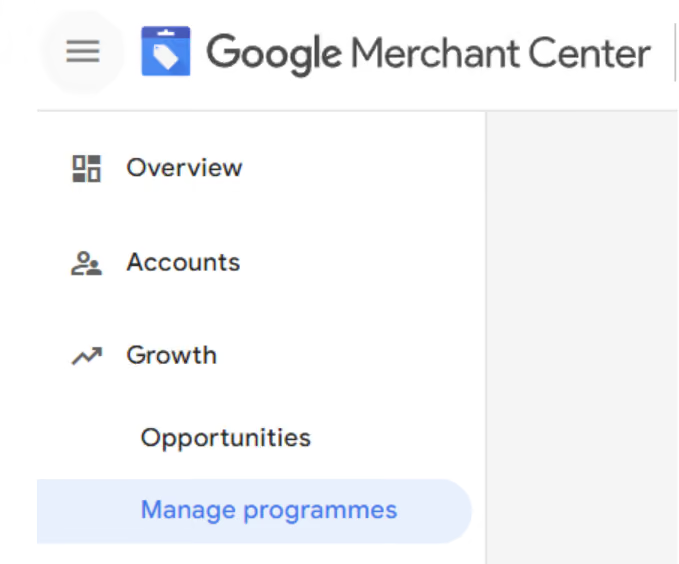
Geben Sie Ihre Unternehmensdaten ein und schließen Sie die Einrichtung ab.
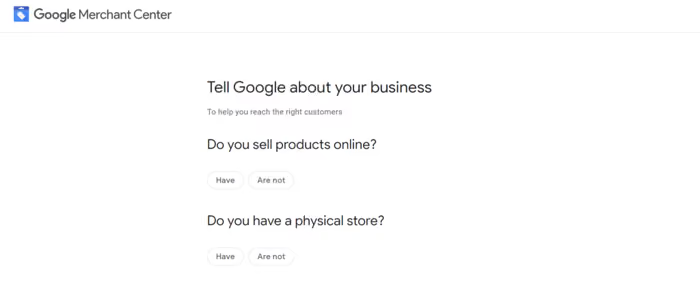
- Einrichtung der Implementierung
Fügen Sie Ihre Filialen mit den jeweiligen Anschriften und Filialcodes hinzu.
Sobald dies erledigt ist, laden Sie Ihre Fahrzeugdaten in das Google Merchant Center hoch.
Bitte beachten Sie, dass Sie bei Google nur für folgende Zwecke Fahrzeuganzeigen schalten können:
- Nicht gewerblich genutzte Fahrzeuge (wie Pkw und Kleintransporter).
- Fahrzeugangebote. Anzeigen für Ersatzteile, Zubehör oder Ähnliches sind nicht gestattet.
Stellen Sie sicher, dass Ihre Website die Anforderungen von Google erfüllt, bevor Sie mit dem nächsten Schritt fortfahren. Weitere Informationen zur Einrichtung der Implementierung finden Sie hier.
- Eine Kampagne erstellen
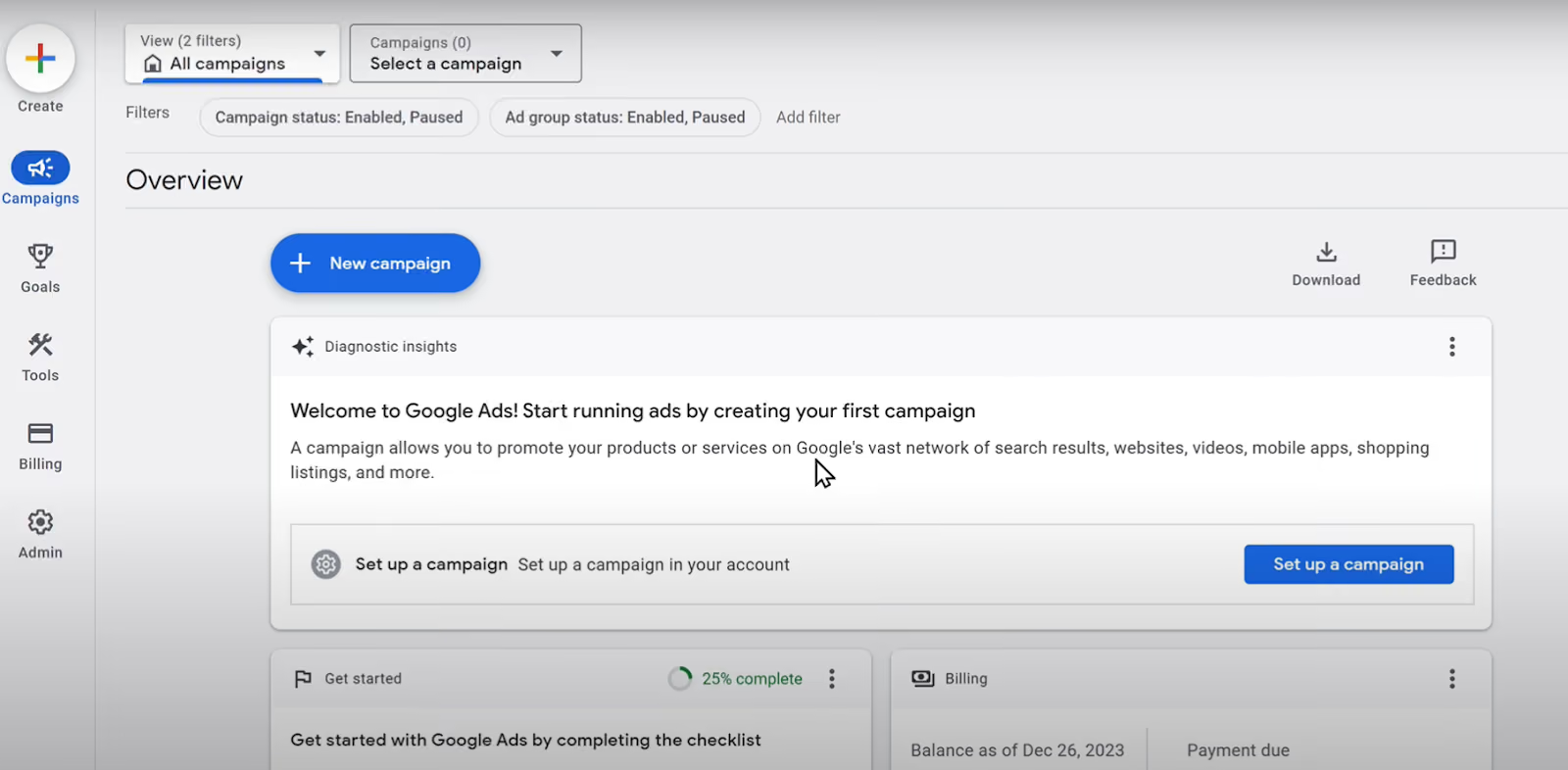
Klicken Sie in Ihrem Google Ads-Dashboard auf

Kampagnen und +Neue Kampagne.
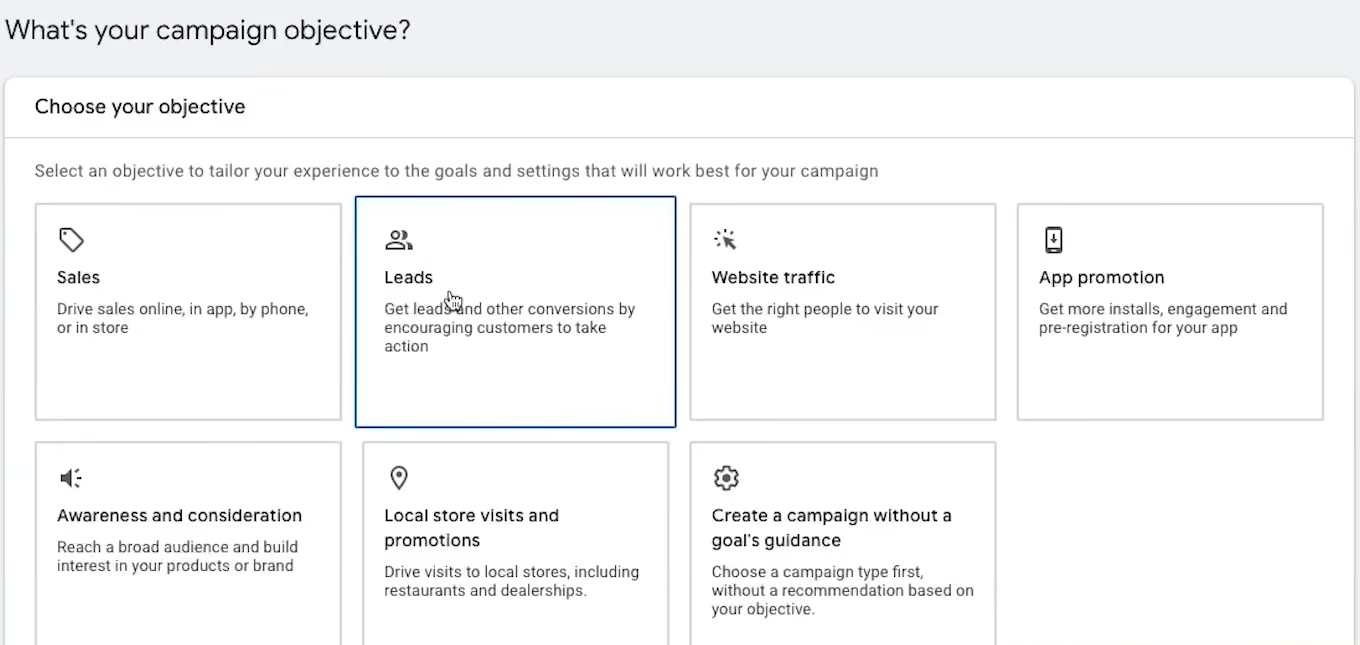
Legen Sie das Kampagnenziel fest. Sie können zwischen den „Performance Max“-Zielen „Umsatz“, „Leads“ und „Website-Traffic“ wählen oder eine Kampagne ohne Zielvorgabe erstellen.
Wählen Sie als Nächstes das Konversionsziel aus. Zur Auswahl stehen „Käufe“, „Kontakte“, „Qualifizierte Leads“, „Ladenbesuche“ und „Lead-Formulare absenden“. Sie können ein Ziel entfernen, das für Ihre Kampagne nicht relevant ist.
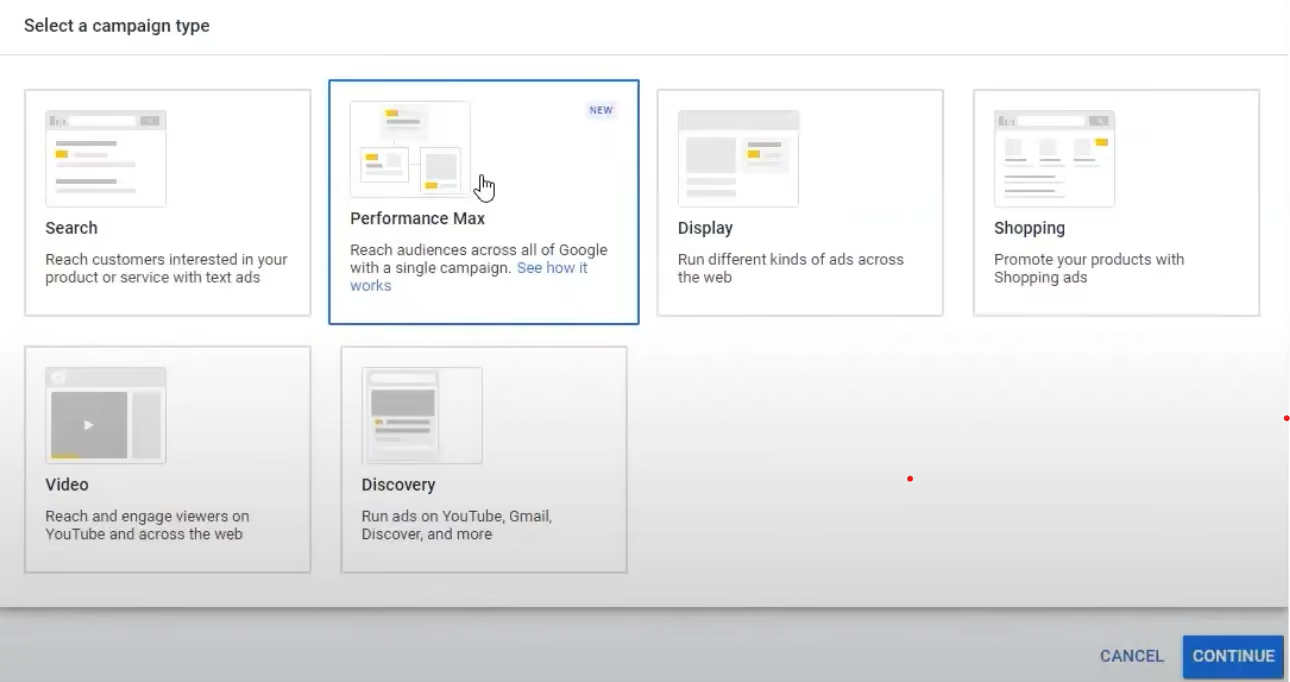
Wählen Sie unter „Kampagnentyp“ die Option „Performance Max“ aus.
- Fahrzeug-Feed auswählen
Im Abschnitt „Feed verwenden “ können Sie den für Ihre Kampagne relevantesten Fahrzeug-Feed auswählen.
- Gebot und Budget festlegen
Wählen Sie unter „Gebote“ je nach Kampagnenziel entweder „Conversion-Wert maximieren “ oder „Conversions maximieren“ aus.
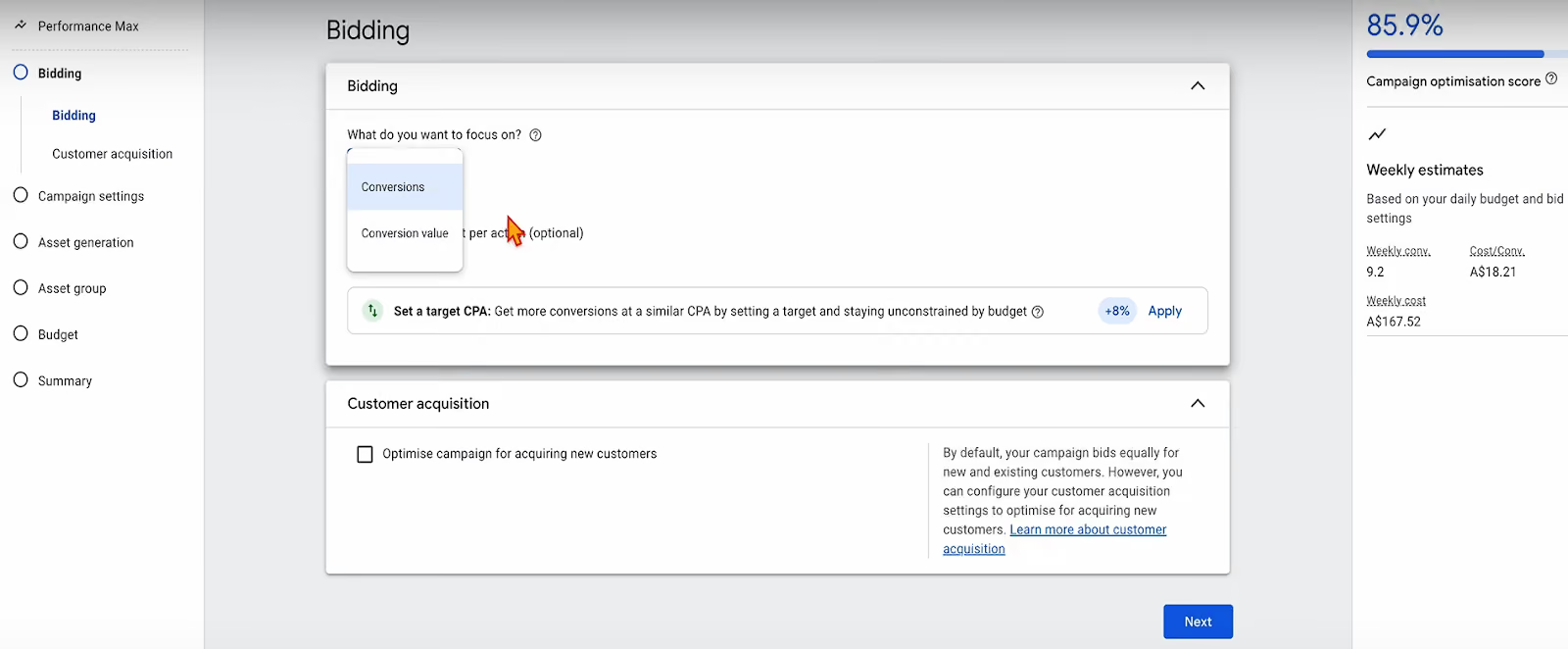
Google empfiehlt die Verwendung von Omnichannel-Geboten( ), bei denen Sie Shop-Conversions einbeziehen können, um Online- und Offline-Maßnahmen zu optimieren.
Geben Sie im Bereich „Budget “ Ihr Tagesbudget oder ein individuelles Budget ein.
- Kampagne erstellen
Geben Sie die Standorte ein, auf die Sie abzielen möchten. Fahrzeuganzeigen können automatisch auf Standorte in der Umgebung der von Ihnen angegebenen Filialcodes ausgerichtet werden.
Sie können die Standortausrichtung außerdem verfeinern, indem Sie einen Standort hinzufügen und festlegen, ob dieser einbezogen oder ausgeschlossen werden soll.
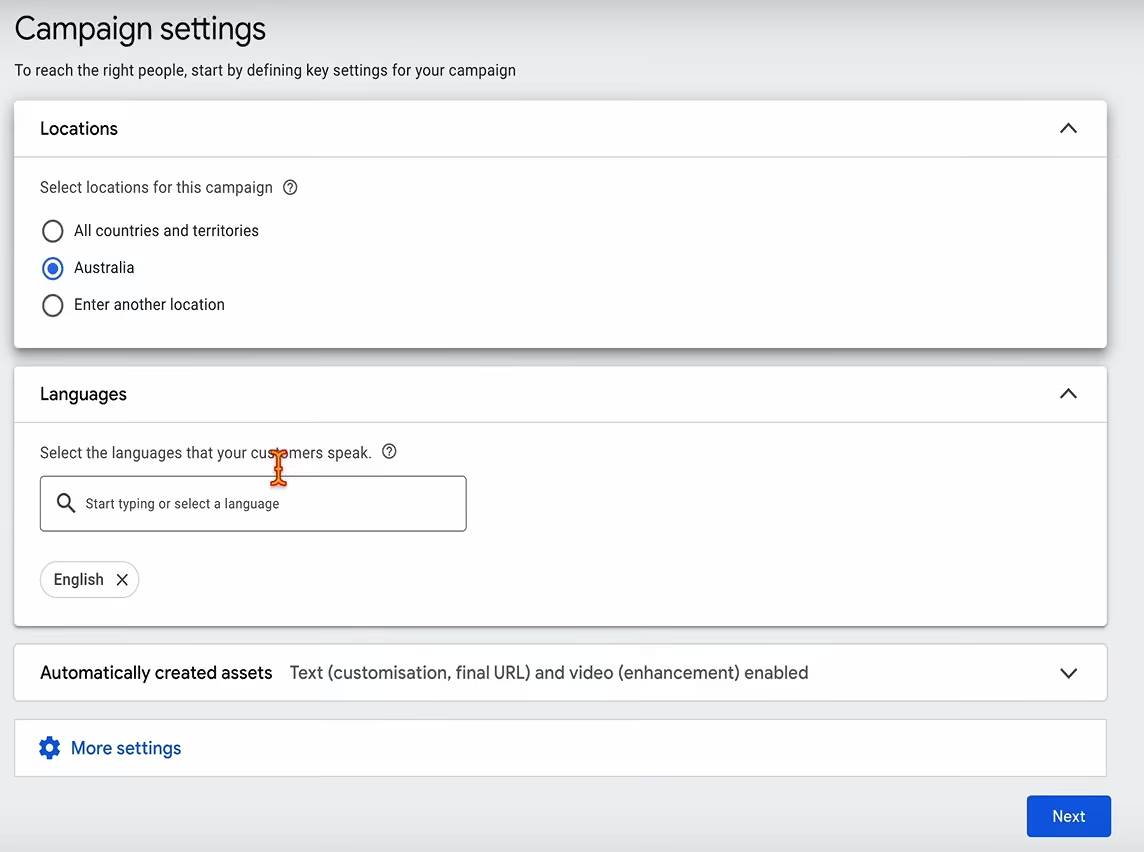
Wählen Sie die Sprachen entsprechend Ihrer Zielgruppe und der Region aus.
Klicken Sie auf „Erweiterung der Ziel-URL“. Google nutzt KI, um die beste Zielseite auszuwählen und so die beste Anzeigenleistung zu erzielen. Sie können hier auch bestimmte URLs ausschließen.
- Asset-Gruppe erstellen
Die Assets einer Gruppe haben ein gemeinsames Thema oder eine gemeinsame Zielgruppe. Sie können für jede Vehicle-Werbekampagne mehrere Asset-Gruppen erstellen.
Fügen Sie die Bilddateien hinzu. Sie können Ihre Website durchsuchen, Ihre Dateien hochladen oder aus der Bibliothek auswählen.
Geben Sie Ihre Überschriften und Beschreibungen ein.
Heißer Tipp: Fügen Sie so viele Bildelemente und Bildgrößen, Überschriften und Beschreibungen wie möglich hinzu , bis die Anzeigenbewertung „Ausgezeichnet“ lautet.
Ersetzen Sie die als „Niedrig“ gekennzeichneten Elemente.
Nachdem Sie die Assets hochgeladen haben, ordnet Google diese automatisch den für jeden Nutzer relevanten Anzeigenformaten und passenden Werbemitteln zu.
Erfahren Sie hier mehr über das Erstellen einer Asset-Gruppe.
Fügen Sie Zielgruppensignale hinzu, damit Google Ihre Fahrzeuganzeigen optimieren kann.
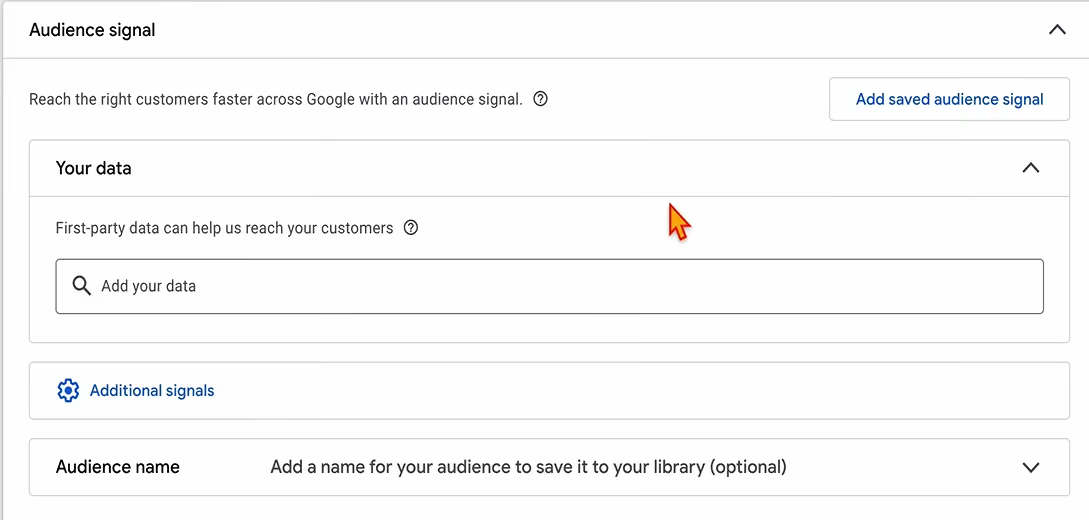
Wählen Sie unter „Anzeigengruppen“ das Fahrzeug bzw. die Fahrzeuge aus, auf die Sie in der Fahrzeuganzeigenkampagne abzielen möchten. Überprüfen Sie die Anzeige und klicken Sie auf „Veröffentlichen“, wenn Sie damit zufrieden sind.