
.svg)

Relations clients : à l'ère du numérique, ces deux mots revêtent plus d'importance que jamais.
Par conséquent, la gestion de ces relations revêt une importance encore plus cruciale. Les entreprises ont besoin d'un outil de gestion de la relation client (CRM) performant pour :
- Suivre leur pipeline commercial — clients potentiels et existants
- Développer et améliorer les processus liés à la réussite client
- Entretenir les relations pour fidéliser la clientèle
- Améliorer le retour sur investissement (ROI)
Cependant, toutes les entreprises ne disposent pas des ressources nécessaires pour investir dans un outil ou un logiciel CRM coûteux et spécialisé. Il se peut également que vous n'ayez pas besoin d'un système CRM ou que vous recherchiez des alternatives sur le marché du SaaS.
Inutile de chercher bien loin. La solution se trouve juste ici, sur votre ordinateur, et est accessible en quelques clics seulement.
Oui, on parle bien de Google Sheets!
Dans cet article, nous vous expliquons pourquoi cette solution peut constituer une bonne alternative aux outils CRM. Nous abordons également ses avantages et ses inconvénients, son adéquation avec votre entreprise et la manière de tirer le meilleur parti d'un CRM basé sur Google Sheets.
Si vous êtes à la tête d'une petite entreprise ou si vous recherchez simplement une solution CRM simple et économique, poursuivez votre lecture pour découvrir si Google Sheets CRM est la solution qu'il vous faut.
Qu'est-ce qu'un CRM sur Google Sheets ?
Un CRM sur Google Sheets est essentiellement un outil de gestion de la relation client basé sur Google Sheets. Il permet aux entreprises d'organiser et de gérer leurs données clients sous forme de feuille de calcul, tout comme avec Excel de Microsoft Office.
Mais ce qui fait la force de Google Sheets, c'est qu'il s'agit d'un outil en ligne. Plusieurs membres d'une équipe peuvent accéder simultanément au même document, collaborer à la mise à jour des informations clients et gérer les données relatives aux prospects en temps réel.
Se familiariser avec le CRM de Google Sheets
Tout ce dont vous avez besoin pour y accéder, c'est d'un compte Gmail. La feuille de calcul CRM sera enregistrée dans votre compte Google Drive.
Et ce n'est pas tout : vous pouvez également l'intégrer à Google Docs, Google Forms, Google Agenda et d'autres applications Google.
Un CRM sous forme de feuille Google Sheet vous permet d'organiser vos contacts selon différents critères (statut du prospect, entreprise ou fonction) et de conserver un historique détaillé de vos interactions avec eux. Cela inclut non seulement les e-mails, les appels téléphoniques et les messages sur les réseaux sociaux, mais aussi les notes concernant les réunions, les tâches et les autres activités liées à chaque contact.
Toutes ces données sont enregistrées dans un format de feuille de calcul classique, que vous pouvez facilement personnaliser en ajoutant ou en modifiant des lignes et des colonnes.
De plus, en quelques clics seulement, vous pouvez utiliser des outils tiers tels que Driftrock pourimporter des données provenant d'autres sourcesdans Google Sheets, ce qui facilite encore davantage le remplissage de votre CRM et sa mise à jour.
En résumé, Google Sheets CRM peut s'avérer un outil utile pour les entreprises qui disposent de ressources limitées ou qui n'ont pas besoin de fonctionnalités CRM avancées.
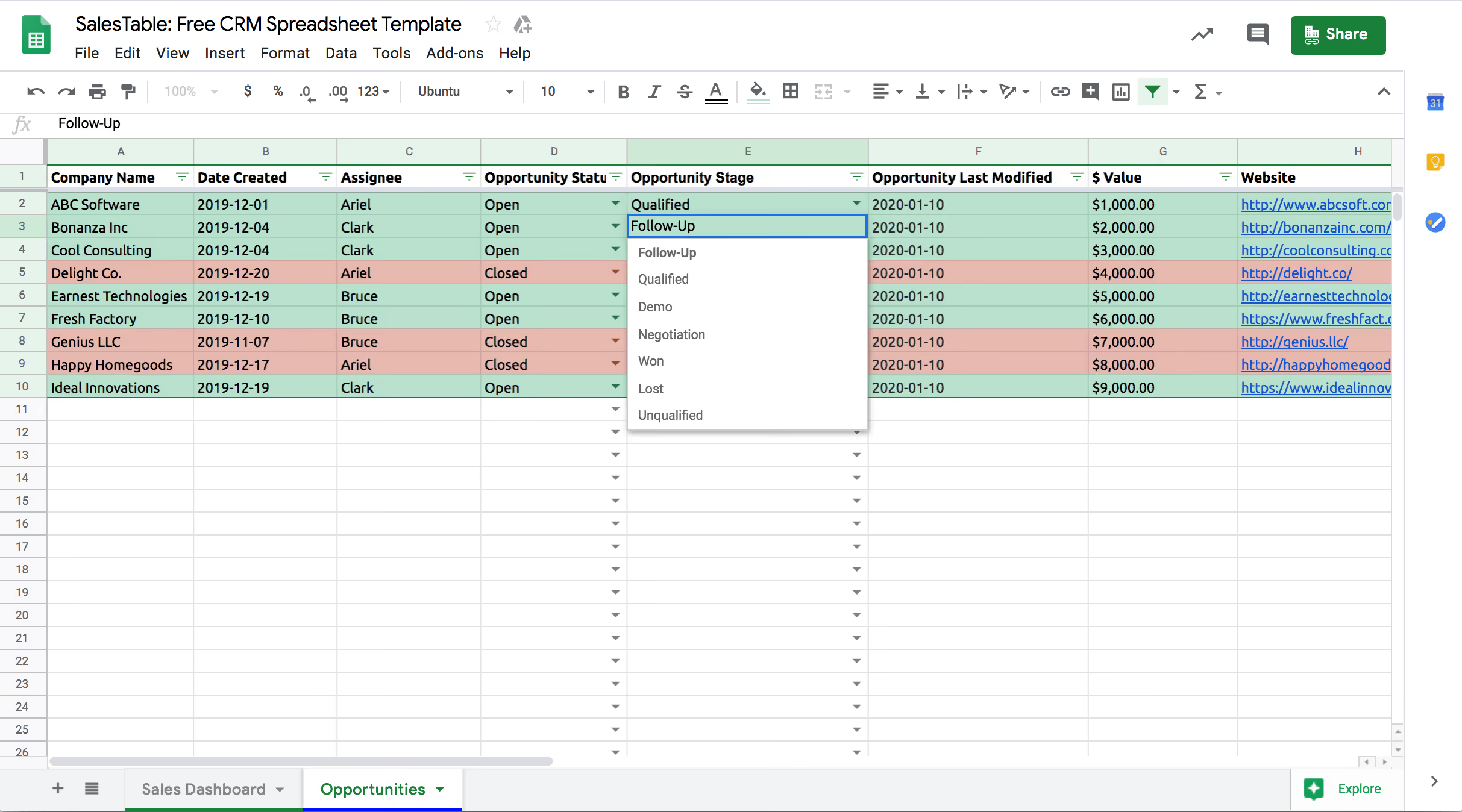
Avantages et inconvénients de l'utilisation de Google Sheets comme CRM
Même si Google Sheets peut s'avérer un outil utile en tant que CRM, il est important d'en connaître tous les aspects, y compris ses avantages et ses inconvénients.
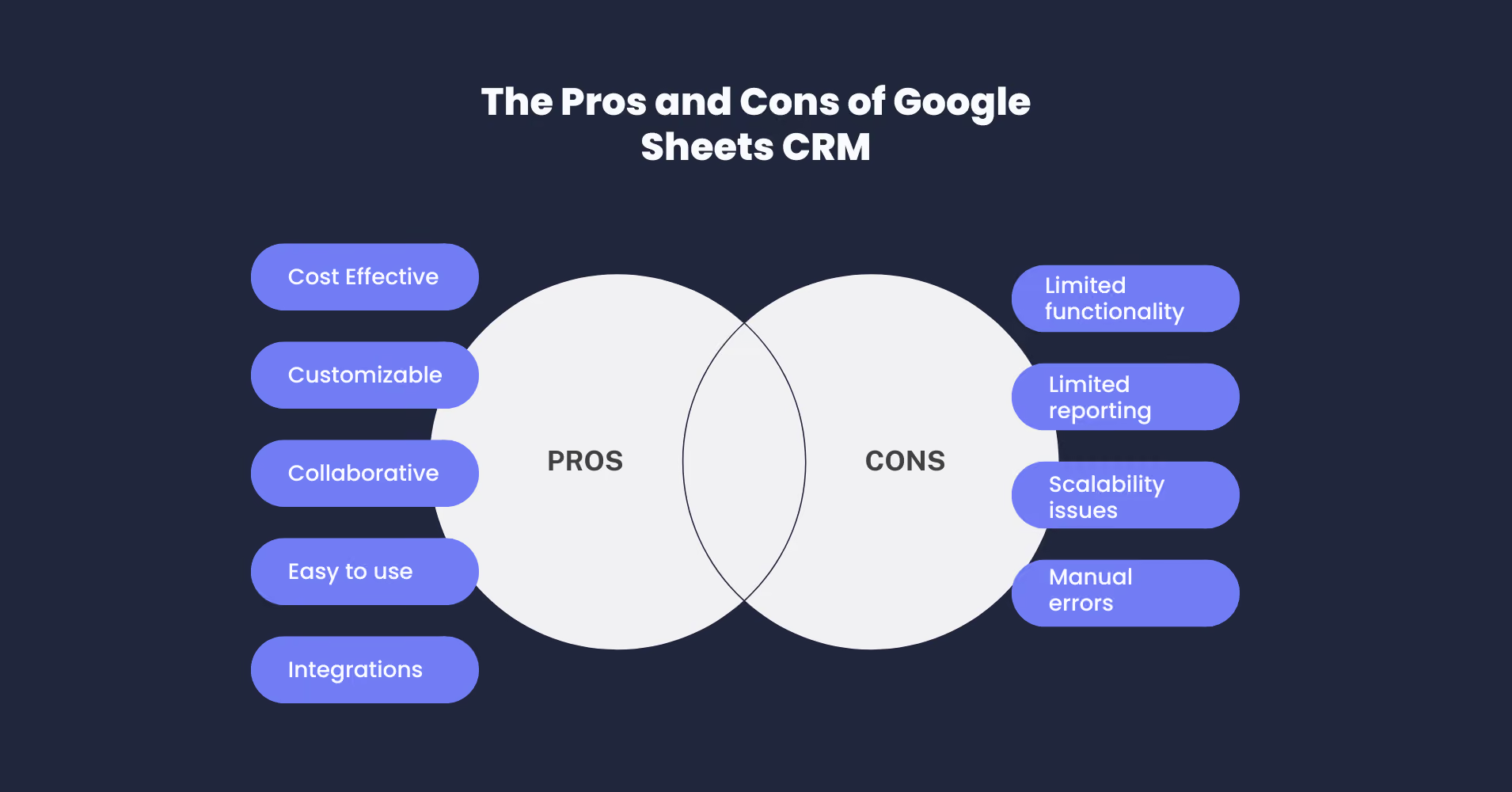
Avantages du CRM sur Google Sheets
- Rentable
Google Sheets est un tableur gratuit qui offre une solution économique pour la gestion des ventes. Il s'avère particulièrement utile pour les petites entreprises ou les particuliers qui font leurs premiers pas dans le domaine de la gestion de la relation client (CRM).
- Facile à utiliser
Google Sheets est un logiciel convivial et simple d'utilisation. Même les personnes ayant peu ou pas d'expérience en matière de CRM peuvent s'en servir.
- Personnalisable
Google Sheets vous permet d'adapter votre CRM à vos besoins spécifiques. Vous pouvez ajouter ou supprimer des champs, créer de nouveaux onglets ou de nouvelles feuilles de calcul, et personnaliser votre CRM en fonction de votre modèle d'entreprise.
- Collaboratif
Google Sheets permet à plusieurs utilisateurs de travailler simultanément sur un même document. Cela facilite la collaboration avec les membres de l'équipe et le partage des informations clients avec les collègues.
- Facile à intégrer
Vous pouvez intégrer Google Sheets à d'autres applications telles que Gmail, Google Agenda et Google Drive, ce qui vous permet de gérer plus facilement votre CRM à l'aide d'outils appartenant au même écosystème.
Inconvénients du CRM sur Google Sheets
- Fonctionnalités limitées
Google Sheets est un outil de tableur basique qui ne dispose pas de certaines des fonctionnalités avancées proposées par d'autres logiciels de gestion de la relation client (CRM). Cela peut constituer un inconvénient pour les entreprises qui ont besoin de fonctionnalités plus avancées.
- Manque d'analyses approfondies
Il ne dispose pas de fonctionnalités avancées de création de rapports, ce qui rend l'analyse et l'interprétation des données difficiles. Cela constitue un inconvénient pour les entreprises qui ont recours à une analyse approfondie des données.
- Problèmes d'évolutivité
Google Sheets n'est peut-être pas adapté aux entreprises en pleine expansion. À mesure que votre entreprise se développe, vous devrez peut-être passer à une solution CRM adaptée, capable de gérer de grandes quantités de données et un nombre important d'utilisateurs.
- Erreurs humaines
Il offre peut-être moins de fonctionnalités d'automatisation que d'autres logiciels CRM avancés et est sujet aux erreurs manuelles.
Par exemple, il peut arriver que vos commerciaux omettent de mettre à jour quotidiennement la feuille de calcul du CRM. Cela pourrait se traduire par des occasions manquées ou par l'envoi de messages marketing non pertinents aux clients.
Google Sheets est-il un outil de gestion de la relation client (CRM) adapté à vos besoins ?
Vous pourriez facilement transformer Google Sheets en un système CRM efficace pour stocker et suivre les informations clients. Malheureusement, cet outil ne convient pas à toutes les entreprises.
À qui s'adresse un CRM basé sur Google Sheets ?
Si vous êtes unepetite entreprise dont la base de donnéeset les besoinssont limités, Google Sheets pourrait constituer une plateforme CRM adaptée.
C'est une solution simple et économique pour organiser vos données clients. De plus, son système simple et intuitif vous permet de créer et de personnaliser rapidement votre CRM.
En résumé, Google Sheets CRM peut s'avérer un outil utile pour les entreprises qui disposent de ressources limitées ou qui n'ont pas besoin de fonctionnalités CRM avancées.
À qui ne s'adresse pas un CRM basé sur Google Sheets ?
Les grandes entreprises disposant d'équipes marketing et commerciales, composées de nombreux collaborateurs et traitant d'importants volumes de données, peuvent rencontrer des difficultés à utiliser Google Sheets.
Il ne dispose pas des fonctionnalités CRM avancées ni des capacités de reporting nécessaires pour gérer efficacement le pipeline commercial et les relations clients.
Dans ce cas, vous pourriez envisager une solution CRM plus avancée pour répondre aux besoins croissants de votre entreprise.
Maintenant que nous avons examiné si un CRM sur Google Sheets est une solution adaptée à votre entreprise, voyons comment en créer un.
Comment créer un CRM dans Google Sheets ?
Vous pouvez créer facilement un modèle de CRM sur Google Sheets en 5 étapes. Pour commencer, vous avez le choix entre en créer un manuellement ou utiliser un modèle prêt à l'emploi.
- Créer un CRM sur Google Sheets à partir de zéro
Si vous décidez de créer votre propre modèle de CRM, la première étape consiste à créer une nouvelle feuille Google Sheet.
Une fois cette étape terminée, vous devez ajouter les champs indispensables pour recueillir les informations client. Nous vous recommandons d'ajouter les champs suivants :
- Nom : le principal interlocuteur de l'entreprise du client avec lequel vous êtes en contact
- E-mail : les coordonnées électroniques de votre interlocuteur principal
- Nom de l'entreprise : nom de l'entreprise à laquelle appartient votre prospect
- Téléphone : le numéro de téléphone de la personne à contacter
- Site web : l'adresse du site web de l'entreprise du prospect
- Statut du prospect ou de l'opportunité : l'étape à laquelle se trouve votre prospect dans votre processus de vente. Ces étapes comprennent notamment la qualification du prospect, la démonstration du produit, la négociation, l'envoi de l'offre et la conclusion de la vente.
- Date : date et mois de votre premier contact avec le prospect ou de son enregistrement dans votre système
- Remarques : tout autre point à retenir. Cela garantit que vous et votre équipe disposez des informations les plus récentes concernant les prospects de votre pipeline.
- Grâce à cette fonctionnalité, vous pouvez prendre des décisions éclairées et renforcer vos relations avec vos clients, ce qui se traduira par un processus de vente plus efficace.
Vous pouvez ensuite ajouter des informations manuellement ou importer automatiquement des données depuis d'autres sources, telles que vos contacts Gmail.
Vous pouvez créer des rapports et générer des graphiques afin de présenter vos informations de manière plus attrayante.
Vous pouvez faire davantage pour organiser vos données. Créez plusieurs onglets dans la feuille Google Sheet pour les opportunités commerciales, le tableau de bord de reporting et les relations clients afin de classer les informations par catégorie.
Pour créer des graphiques dans Google Sheets,
- Sélectionnez les cellules contenant les données que vous souhaitez utiliser dans le graphique.
- Cliquez sur l'onglet « Insertion » dans le menu du haut.
- Sélectionnez « Graphique » dans le menu déroulant.
- Une nouvelle fenêtre s'ouvrira, dans laquelle vous pourrez sélectionner le type de graphique que vous souhaitez utiliser.
- Une fois que vous avez choisi le type de graphique, vous pouvez le personnaliser en ajoutant des titres et des étiquettes, ainsi qu'en modifiant les couleurs et la mise en forme.
- Cliquez sur « Insérer » pour ajouter le graphique à votre document.
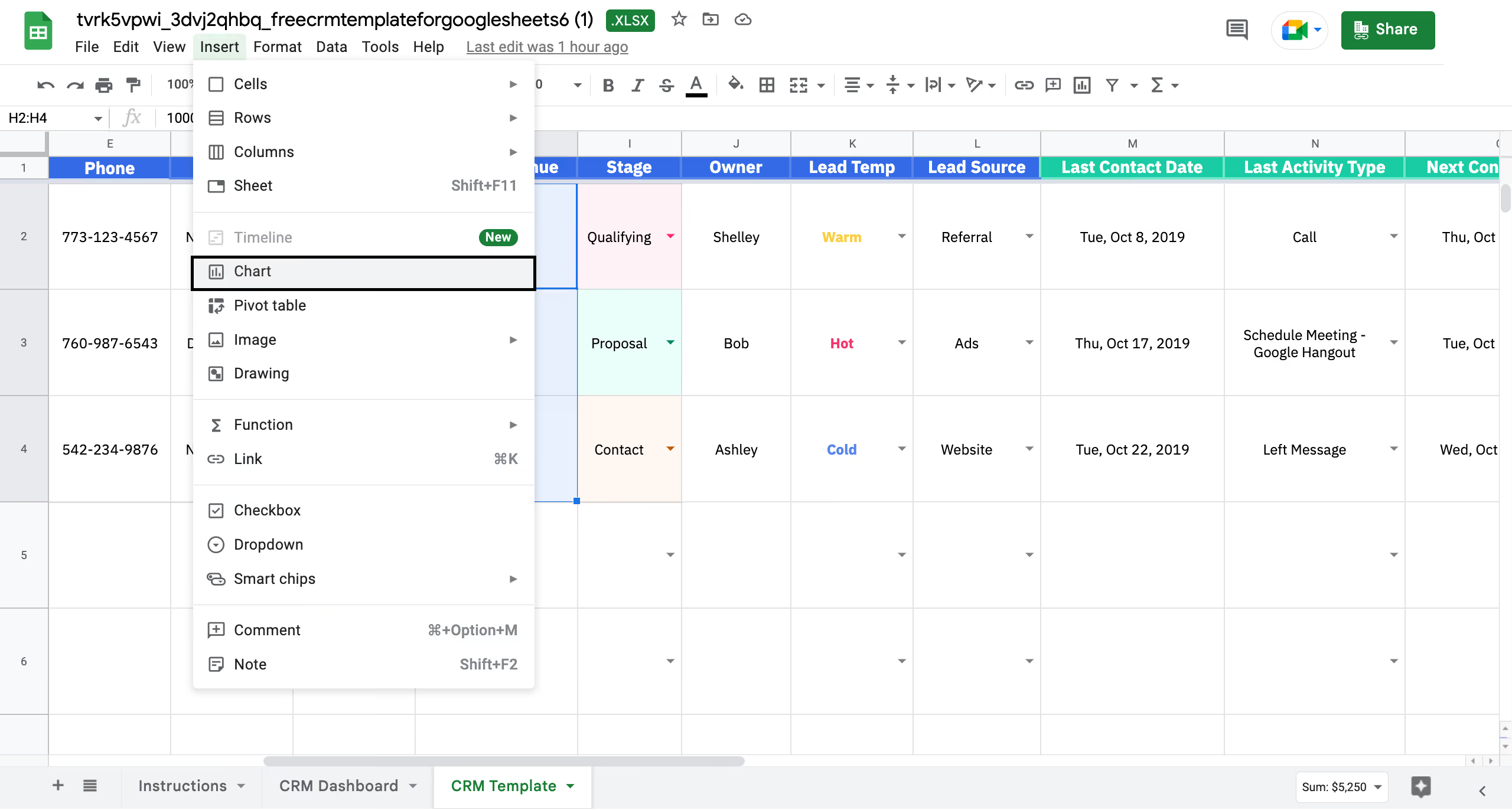
Votre graphique sera lié aux données de votre document Google Sheets. Lorsque vous modifiez les données, votre graphique se met automatiquement à jour pour refléter ces changements.
- Utilisation d'un modèle de CRM dans Google Sheets
La deuxième option consiste à utiliser un modèle de CRM prêt à l'emploi sur Google Sheets. Vous pouvez choisir parmi plusieursmodèles en ligne gratuits, notamment ceux proposés par des outils CRM populaires tels que Close CRM, HubSpot CRM et ActiveCampaign CRM.
Ces modèles ont été conçus pour être faciles à utiliser, afin de vous permettre de vous lancer rapidement et de personnaliser votre CRM en fonction de vos besoins.
Découvrons-en un peu plus sur chaque modèle.
Modèle CRM HubSpot pour Google Sheets
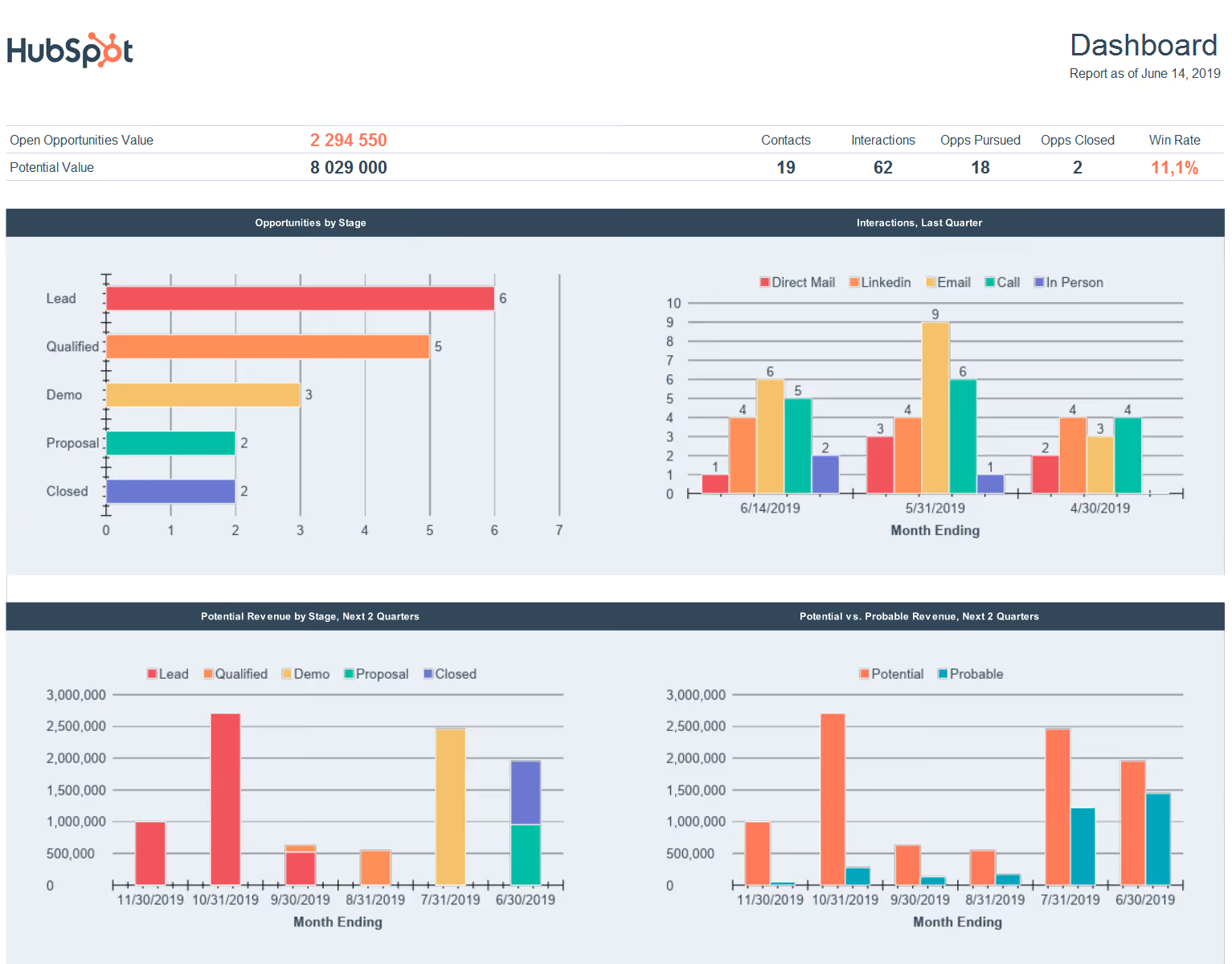
Vous pouvez télécharger le modèle HubSpot CRM sous forme de feuille Google Sheets ou de classeur Excel. Il comprend plusieurs onglets, tels que « Organisations », « Contacts », « Opportunités » et « Interactions ».
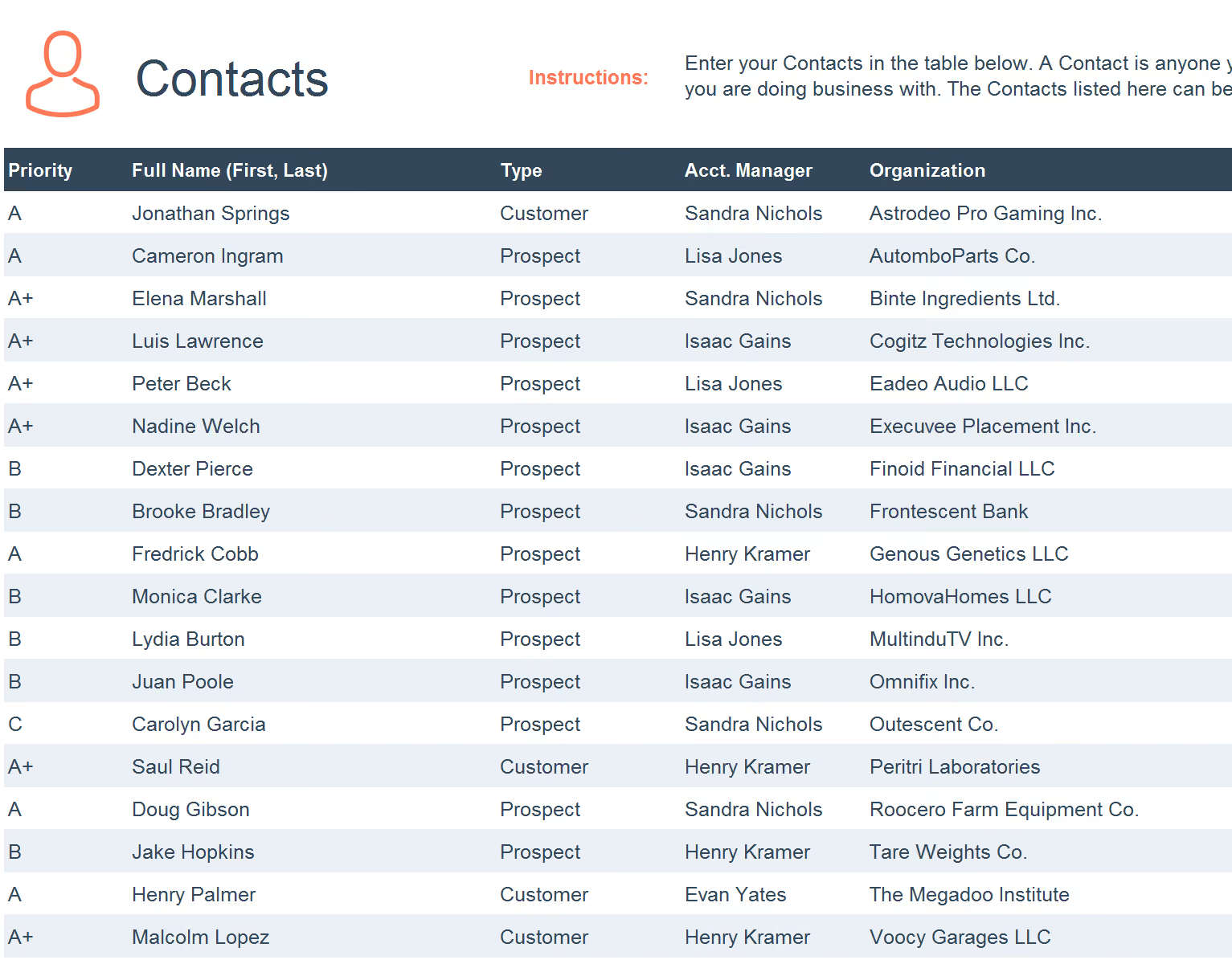
De plus, vous disposez d'un tableau de bord des ventes qui met en avant les informations essentielles et les instructions dans le premier onglet intitulé « Commencer ici ».
Pour commencer à utiliser le modèle Google Sheets pour HubSpot CRM, téléchargez-le ici.
Modèle CRM ActiveCampaign
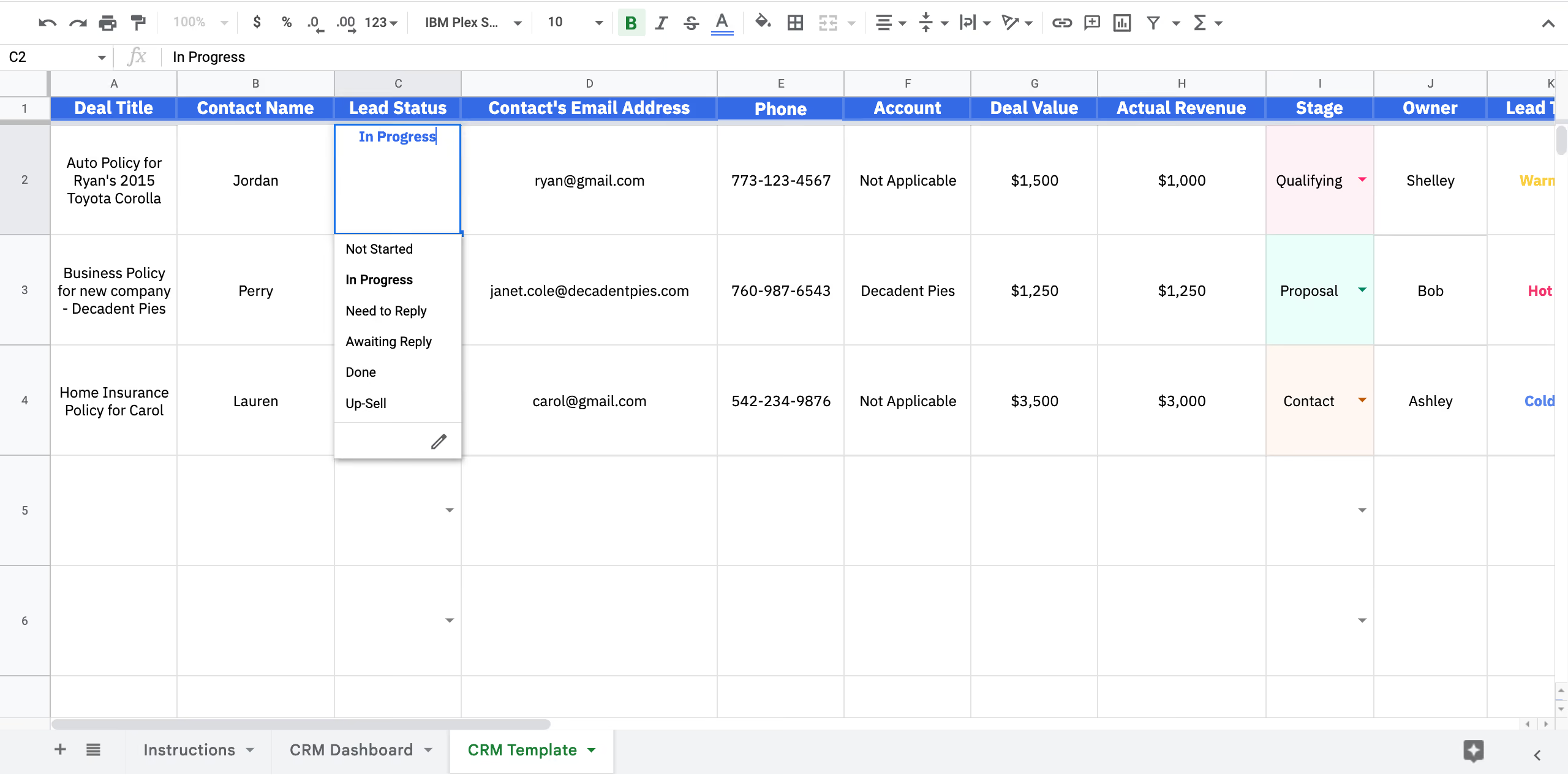
Si vous optez pour le modèle CRM d'ActiveCampaign, vous remarquerez qu'il ne comporte que trois onglets.
Le premier contient des instructions d'utilisation du modèle. Le deuxième, intitulé « Tableau de bord CRM », offre un aperçu des chiffres clés. Enfin, le « Modèle CRM » comporte des colonnes personnalisables.
Jetez un œil au modèle ci-dessous :
Fermer le modèle CRM de Google Sheets
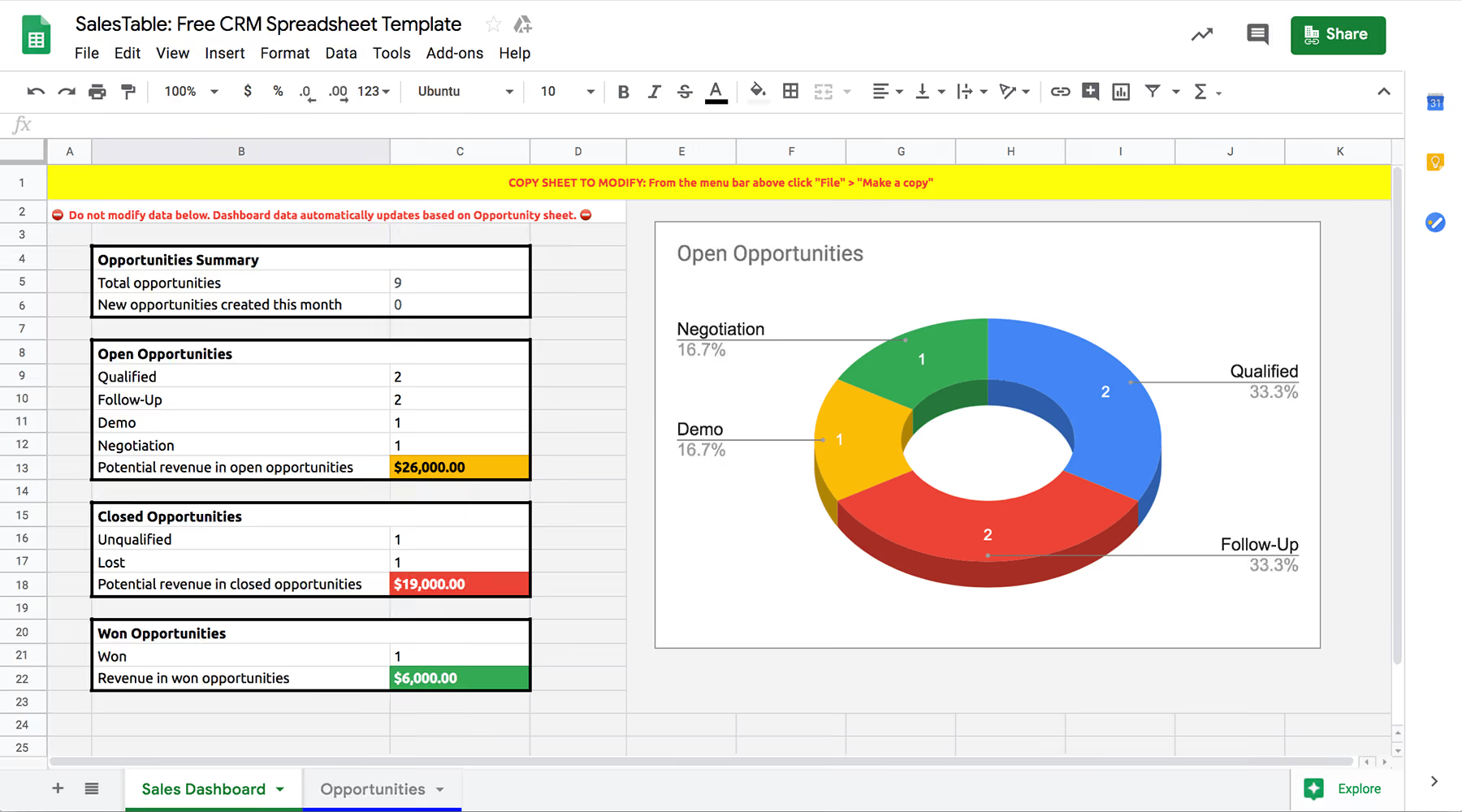
Le modèle CRM pour Google Sheets de Close, baptisé SalesTable, vous permet de consulter une liste claire et structurée de vos prospects actifs.
Vous pouvez attribuer des prospects à un commercial, suivre les dates importantes et évaluer le potentiel de chaque opportunité en cours.
Ce qui rend ce modèle intéressant, c'est la façon dont le tableau de bord présente vos principaux indicateurs de vente sous une forme visuellement attrayante. Il comprend un graphique interactif qui met à jour en temps réel le nombre d'opportunités à chaque étape de votre pipeline commercial.
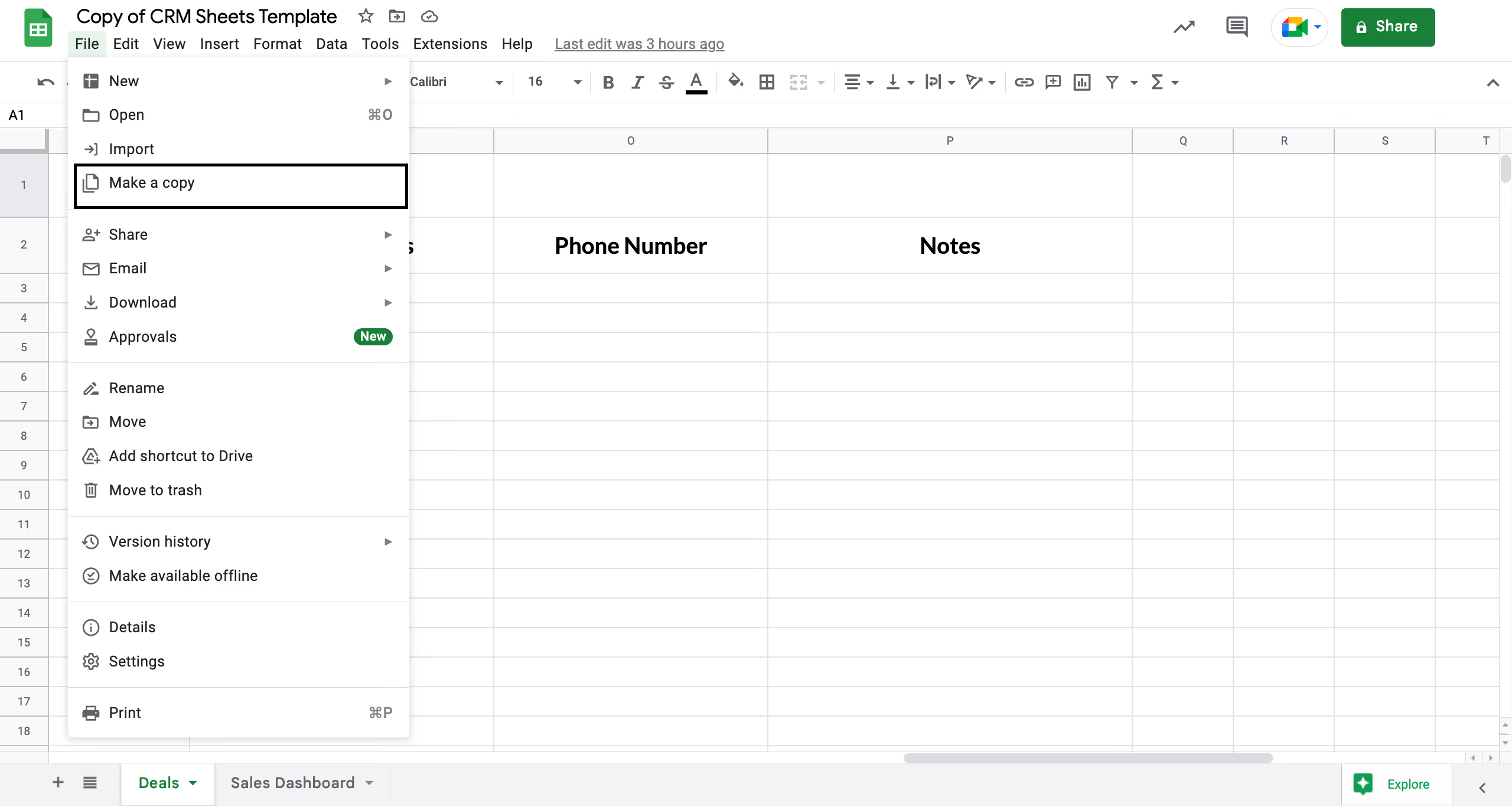
Pour utiliser l'un des modèles ci-dessus, ouvrez-le. Cliquez ensuite sur « Fichier » dans le menu.
Ensuite, cliquez sur « Créer une copie » et enregistrez une copie du modèle dans le dossier de votre choix sur Google Drive.
- Personnaliser votre CRM Google Sheets
Que vous décidiez de créer votre propre modèle de feuille de calcul CRM sur Google Sheets ou d'utiliser un modèle prêt à l'emploi, il est essentiel de personnaliser votre feuille de calcul CRM afin qu'elle réponde à vos besoins spécifiques.
Par exemple, un agent immobilier ou un concessionnaire automobile n'aura pas besoin d'une colonne « raison sociale », car ils opèrent selon un modèle B2C où les clients sont des particuliers.
Vous devezanalyser en profondeur vos processus de vente et de marketingpour pouvoir les adapter. Si vous ne l'avez pas encore fait, c'est le moment idéal pour définir l'ensemble de l'entonnoir de vente de votre entreprise, du début à la fin.
- Partager votre modèle CRM Google Sheets en toute sécurité
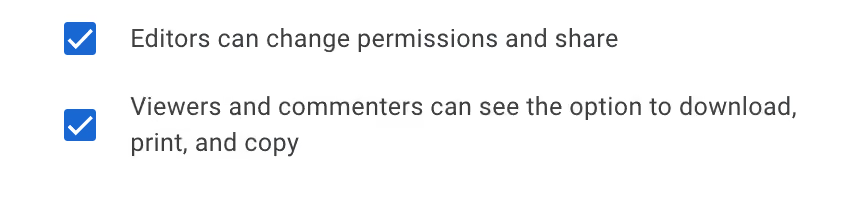
La sécurité des données est une préoccupation majeure pour la plupart des entreprises. Il est donc essentiel de partager votre feuille de calcul en toute sécurité. Cela implique d'accorder aux équipes ou aux personnes concernées un accès en « lecture seule », en « commentateur » ou en « éditeur » complet, selon les besoins.
Pour plus de sécurité, n'oubliez pas de sélectionner les options appropriées dans les « Paramètres avancés ».
Indiquez si vous souhaitez autoriser les éditeurs à effectuer des modifications administratives ou si les visiteurs et les commentateurs sont autorisés à télécharger, imprimer et copier le modèle CRM.
- Intégrer vos campagnes marketing
Enfin, l'intégration des données de votre CRM Google Sheet à vos campagnes marketing de génération de prospects peut vous faire gagner du temps et améliorer votre efficacité.
Grâce à des outils comme Driftrock, vous pouvez synchroniser vos prospects avec Google Sheets en temps réel, sans avoir à vous soucier des fichiers CSV ni à coder. Vous pouvezsynchroniser des prospects provenant de plus de 20 sources différentes, notamment les publicités Facebook Lead Ads, la génération de prospects sur TikTok, la génération de prospects sur LinkedIn, et bien d'autres encore.
Il s'agit d'une configuration unique qui permet de maintenir votre CRM Google Sheets à jour et prêt à l'emploi dès que vous en avez besoin.
Bonnes pratiques pour une utilisation efficace de Google Sheets comme outil de gestion de la relation client (CRM)
En tant que petite entreprise, vous constaterez peut-être qu'un CRM basé sur Google Sheets est la solution idéale pour votre processus de vente. Mais pour obtenir les meilleurs résultats, vous devez l'utiliser correctement.
Voici quelques conseils pour vous aider à tirer le meilleur parti de votre CRM Google Sheets.
Modifiez les en-têtes et les menus déroulants en fonction de vos processus de vente
Par exemple, si vous êtes agent immobilier, vous souhaiterez peut-être ajouter des filtres par lieu, type de bien et fourchette de prix.
De même, vous devriez modifier les menus déroulants relatifs aux statuts des prospects et des opportunités en fonction de votre pipeline commercial, de vos processus de vente et des responsabilités de votre équipe commerciale.
Mettez régulièrement à jour le CRM Google Sheets
Assurez-vous que toutes les données pertinentes relatives aux clients soient ajoutées à la feuille de calcul. La feuille de calcul CRM doit être utilisée par tous les membres des équipes commerciales et de la réussite client afin d'éviter toute erreur.
Veillez à ce que votre CRM reste à jour en supprimant les doublons ainsi que les données inexactes ou non pertinentes.
Utilisez des rapports et des graphiques pour visualiser vos données
Créez un onglet de tableau de bord permettant d'afficher toutes les données importantes en un seul endroit.
Vous pouvez également créer des rapports pour évaluer les performances de votre équipe commerciale, le nombre de prospects dont vous disposez et vos taux de conversion. Analysez ces données chaque semaine et identifiez les points à optimiser pour améliorer votre retour sur investissement.
Conclusion
Google Sheets peut être un excellent outil CRM gratuit.
Cependant, même si un CRM basé sur Google Sheets constitue un excellent point de départ, il peut ne pas convenir aux grandes entreprises disposant de bases de données volumineuses et nécessitant des fonctionnalités avancées. À mesure que votre entreprise se développe, il est important de savoir à quel moment il convient de passer à un système CRM automatisé plus moderne.
Suivez de près la croissance de votre entreprise, et lorsque vous atteindrez un stade où un CRM basé sur Google Sheets ne suffira plus, commencez à explorer d'autres solutions adaptées aux besoins de votre entreprise.