
.svg)
.svg)
Aujourd'hui, les acheteurs de voitures ne se contentent plus de se rendre chez un concessionnaire pour en savoir plus sur le véhicule de leur choix.
Au contraire, leur parcours d'achat est bien plus complexe et implique des recherches menées à partir de multiples sources, principalement en ligne.
87 % des acheteurs potentiels de véhicules utilisent des outils en ligne pour effectuer des recherches – EY Mobility Consumer Index
Alors, comment rester visible et rester présent à l'esprit des gens dans un environnement numérique en constante évolution ?
Les annonces Google Display peuvent justement vous aider dans ce domaine.
Qu'est-ce que les annonces Google Display ?
Les annonces du Réseau Display de Google sont des bannières publicitaires qui s'affichent lorsque les internautes naviguent sur le Réseau Display de Google. Ce réseau comprend des sites web, des vidéos, des applications et les plateformes de Google telles que YouTube et Gmail.
Les campagnes d'affichage vous aident à cibler les acheteurs potentiels tout au long de leur parcours, en favorisant leur intention d'achat.
Vous pouvez collecter des données de prospects à partir des annonces Google Display en redirigeant les visiteurs vers votre site web ou vers des pages de destination spécifiques. Ensuite, encouragez les utilisateurs à fournir leurs coordonnées via des formulaires en ligne placés à des endroits stratégiques sur la page.
Pourquoi envisager les annonces Google Display pour générer des prospects dans le secteur automobile
Voici 6 raisons d'envisager les annonces Google Display pour générer des prospects dans le secteur automobile :
- Élargir votre audience au-delà de la recherche Google
Le Réseau Display de Google regroupe plus de 2 millions de sites web, de vidéos et d'applications. Grâce à son immense portée, il vous permet de toucher un large public sur toutes les plateformes.
- Fort impact visuel
Les publicités visuelles ont un impact plus important que le texte. Elles vous aident à mieux démarquer votre marque et vos véhicules de la concurrence.
- Ciblage optimisé
Vous pouvez utiliser le ciblage optimisé dans les campagnes Google Display pour toucher des audiences très motivées. Le ciblage optimisé s'appuie sur des « signaux de ciblage » (tels que des segments d'audience ou des mots-clés) pour identifier les audiences susceptibles de devenir des clients potentiels.
- Choix du stage
Google vous permet de choisir vos sites et emplacements préférés pour chaque annonce. Vous pouvez sélectionner des emplacements en fonction des centres d'intérêt et des données démographiques, en plus des mots-clés.
- Une intention bienveillante
Comme les publicités display sont diffusées sur divers sites, applications et plateformes Google, vous restez visible auprès de prospects potentiels tout au long de leur parcours d'achat. Cela renforce encore davantage l'intérêt pour votre marque et vos véhicules.
- Effet d'entraînement sur les performances publicitaires
Grâce aux campagnes d'affichage, votre marque et vos véhicules deviennent de plus en plus familiers au public. Ce dernier est donc plus enclin à interagir avec d'autres campagnes (telles que les annonces sur le Réseau de recherche et YouTube), ce qui améliore les performances de ces dernières.
Exemples d'annonces display dans le secteur automobile sur Google
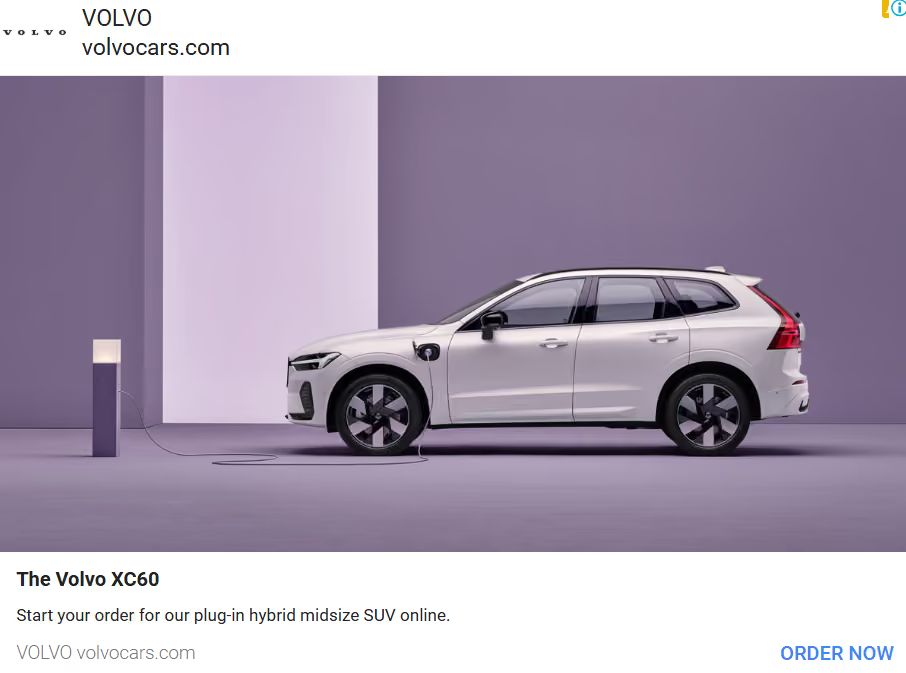
Source : Bibliothèque Google Ads
Volvo utilise les annonces Google Display pour cibler non seulement les clients B2C, mais aussi les clients B2B. La marque exploite différentes tailles et spécifications de bannières publicitaires afin de créer des variantes d'annonces et de maintenir l'intérêt des prospects.
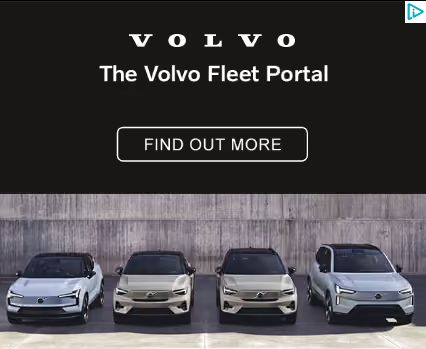
Source : Bibliothèque Google Ads
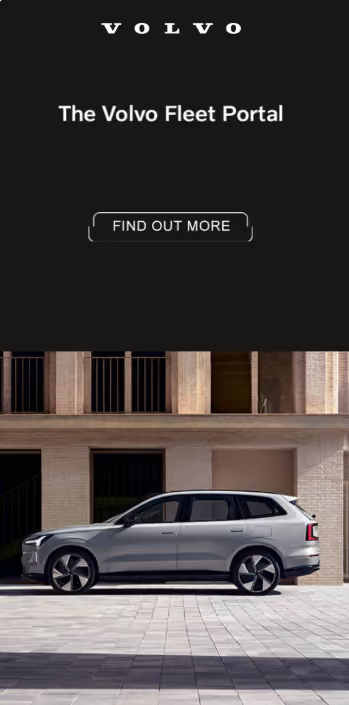
Source : Bibliothèque Google Ads
Toyota tire pleinement parti des annonces Google Display dans toute l'Asie, en diffusant des campagnes publicitaires ciblées en fonction des données démographiques et de la localisation.
La marque a récemment lancé Taisor (une gamme destinée au marché indien) et a séduit les acheteurs potentiels grâce à des réductions et des offres spéciales.

Source : Bibliothèque Google Ads
Toyota a également misé sur le lancement très attendu de sa Camry de dernière génération en diffusant une série d'annonces publicitaires afin de rester dans l'esprit du public.
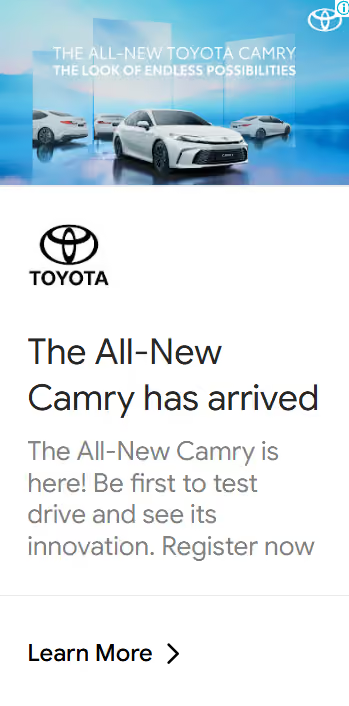
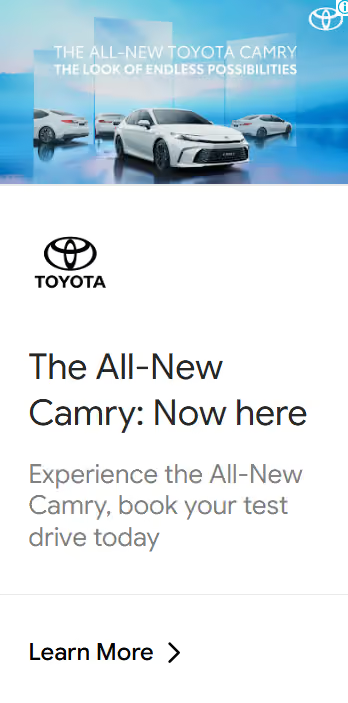
Source : Bibliothèque Google Ads
De plus, Toyota a misé sur des événements spéciaux pour renforcer la visibilité de la marque et de ses véhicules, comme en témoigne l'annonce ci-dessous publiée à l'occasion du Nouvel An.
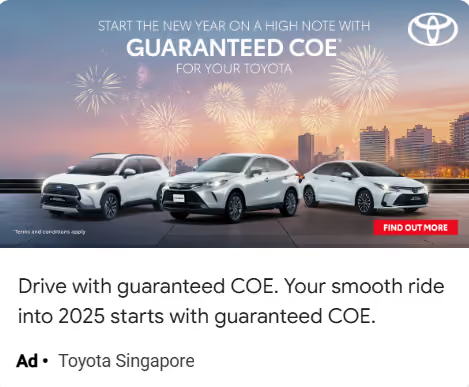
Source : Bibliothèque Google Ads
Comment créer des annonces Google Display
Vous pouvez créer des annonces display à l'aide de votre compte Google Ads. Voici un guide rapide, étape par étape, que vous pouvez suivre :
- Créer une campagne
Cliquez

Campagnes, puis +Nouvelle campagne.
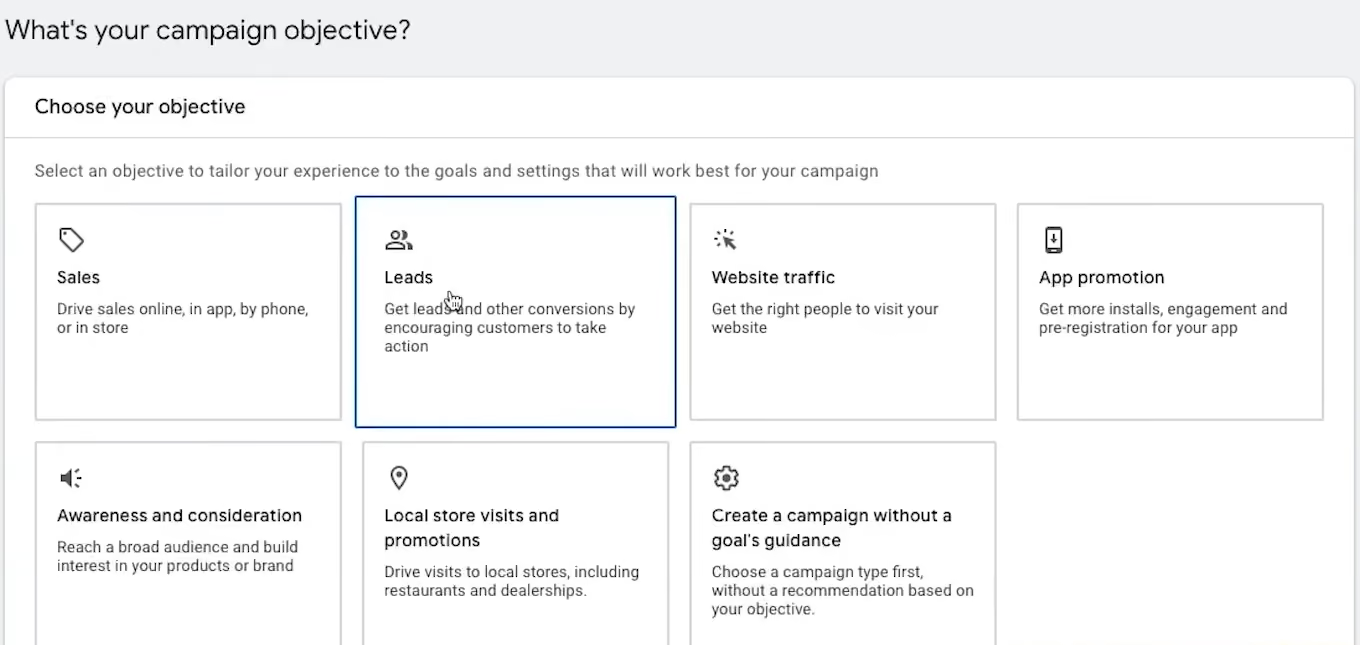
Pour les publicités display, choisissez l'objectif de votre campagne parmi « Ventes », « Prospects », « Trafic sur le site Web », « Notoriété » et « Intention d'achat », ou créez une campagne sans suivre les conseils relatifs aux objectifs.
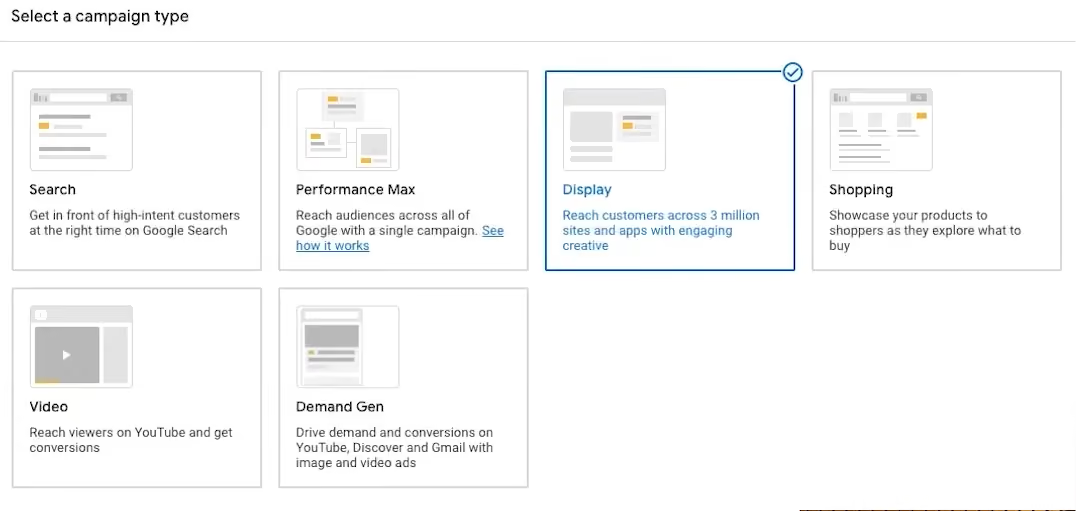
Dans la section « Type de campagne », sélectionnez « Affichage ».
Ensuite, saisissez l'URL du site web de votre entreprise, vers lequel les utilisateurs seront redirigés lorsqu'ils cliqueront sur votre annonce.
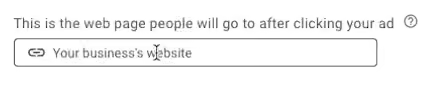
Donnez un nom à la campagne, puis cliquez sur Continuer.
- Accéder aux paramètres de la campagne
Commencez par sélectionner les emplacements où vous souhaitez que votre annonce display s'affiche. Vous pouvez également exclure certains emplacements ici.
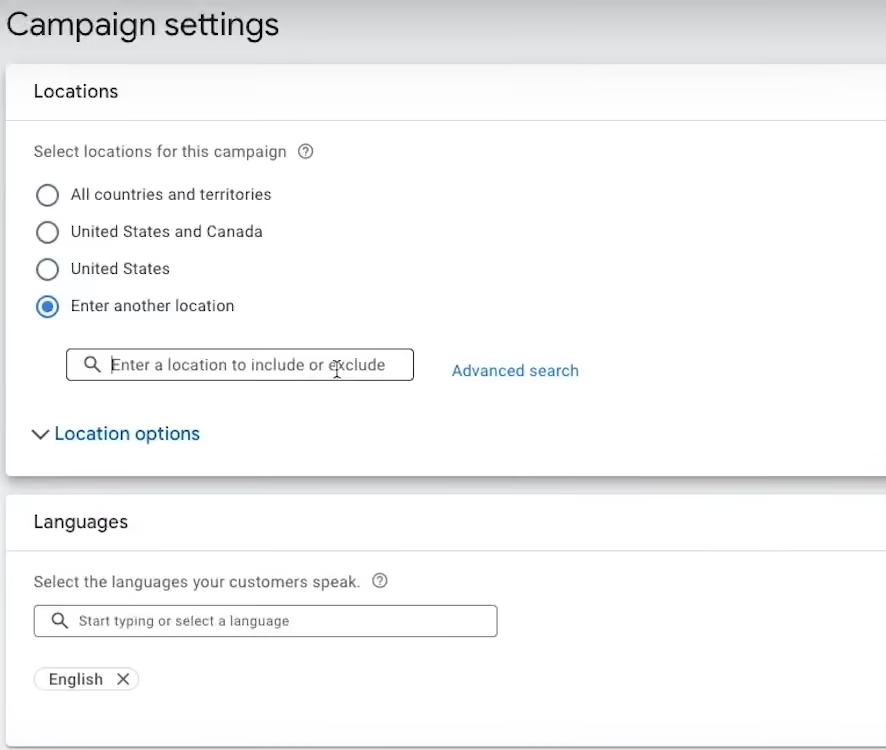
Ajoutez les langues que vous souhaitez cibler. Elles doivent correspondre au texte de l'annonce et à la langue parlée par votre public cible.
Vous pouvez configurer la rotation des annonces afin d'optimiser l'affichage de vos meilleures annonces display. Cette fonctionnalité est recommandée pour améliorer vos conversions ou le nombre de clics.
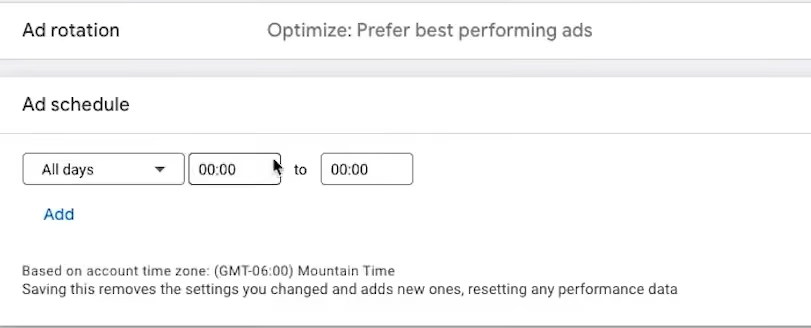
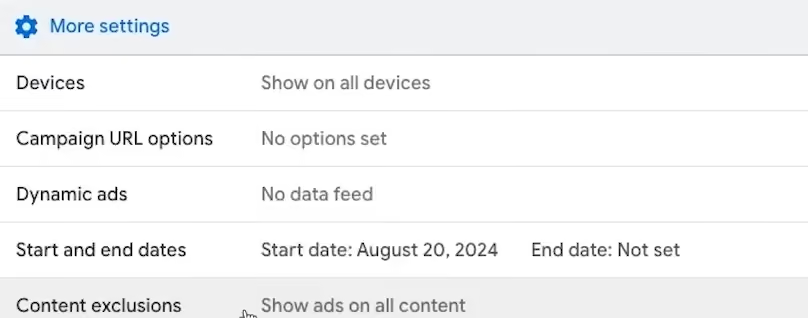
Configurez le calendrier de diffusion, les appareils, les options d'URL de campagne, les annonces dynamiques (si vous souhaitez diffuser des annonces dynamiques sur le réseau Display), les dates de début et de fin, ainsi que les exclusions de contenu.
- Définir le budget et les enchères
Indiquez votre budget quotidien moyen dans la rubrique « Budget ».
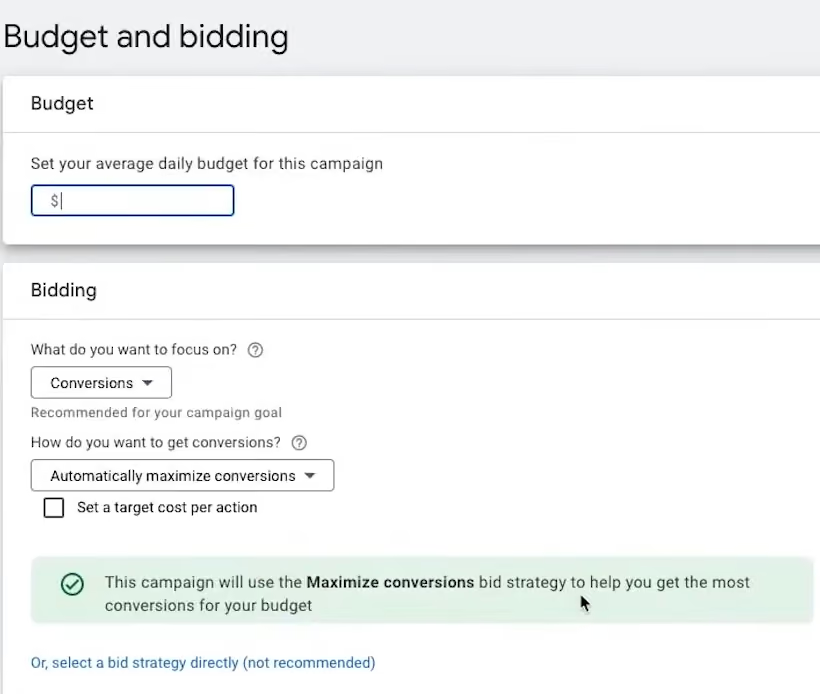
Vous pouvez utiliser les enchères automatisées (Optimisation des clics, CPM visible) ou des stratégies d'enchères intelligentes (CPA cible, Maximiser les conversions) pour les campagnes Google Display. Si aucune de ces options ne correspond à vos objectifs, optez plutôt pour les enchères manuelles ( CPC manuel).
- Définir le ciblage
Vous pouvez choisir le « ciblage optimisé », grâce auquel Google identifie les segments d'audience et les mots-clés les plus performants afin de cibler des audiences similaires.
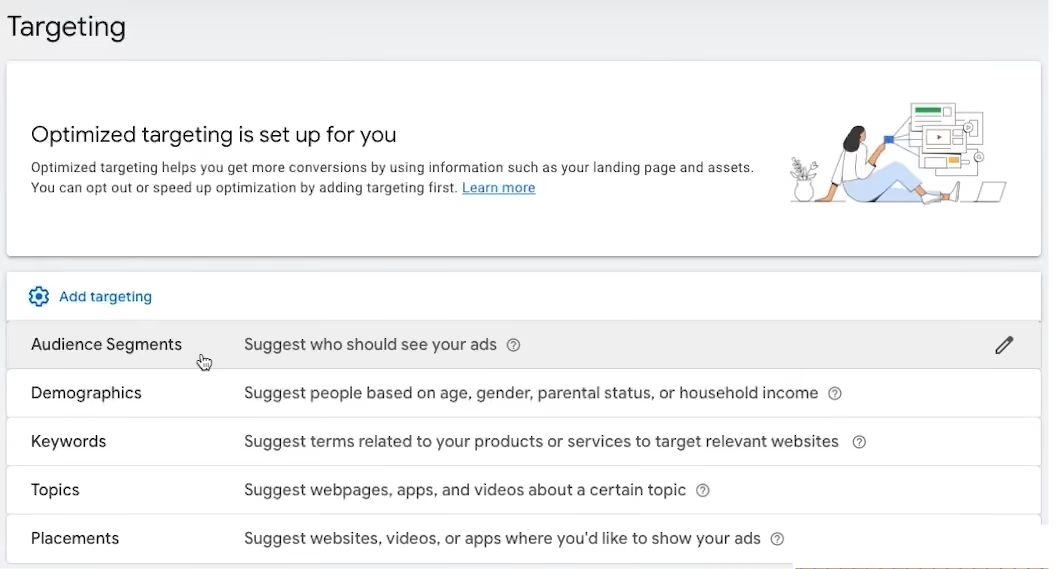
Vous pouvez également configurer vos critères de ciblage. Pour ce faire, cliquez sur « Ajouter un critère de ciblage » et saisissez vos critères.
Dans la section « Segments d'audience », vous pouvez ajouter un segment personnalisé.
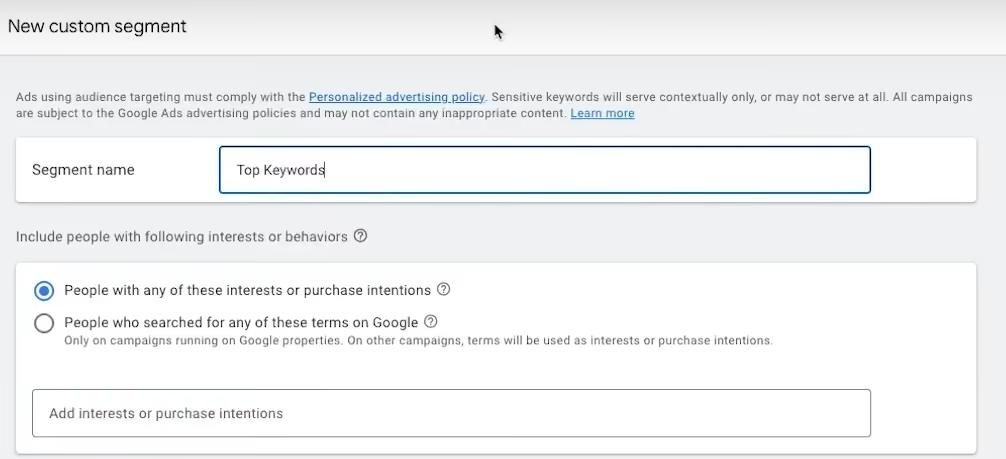
Décochez la case intitulée « Utiliser le ciblage optimisé » dans la section « Ciblage optimisé », puis cliquez sur Suivant.
- Créer une annonce
Vous pouvez choisir entre créer une annonce display adaptative ou une annonce display à télécharger.
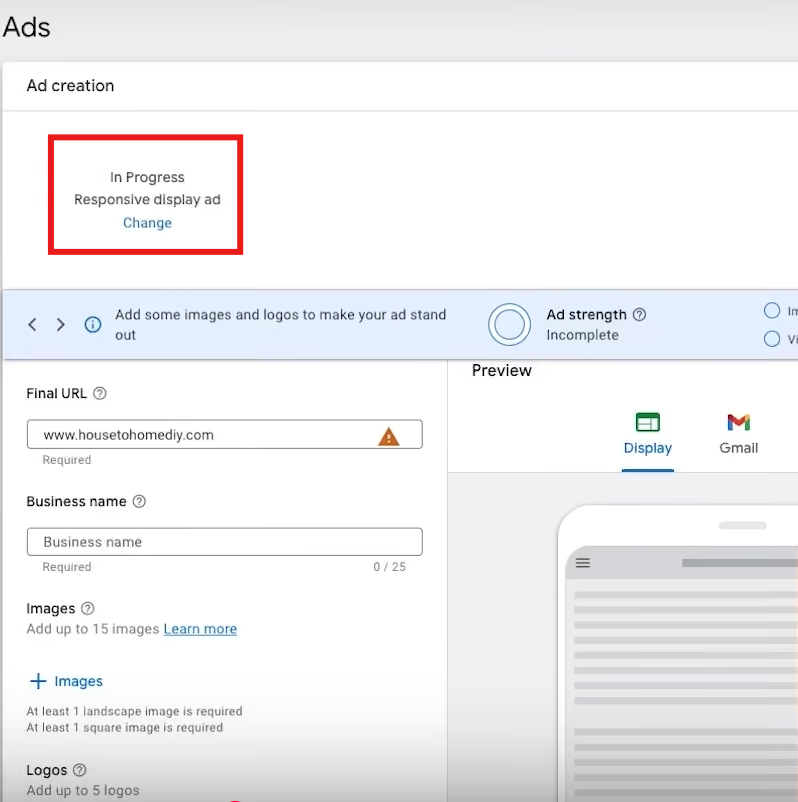
Annonce publicitaire adaptative (Source de l'image)
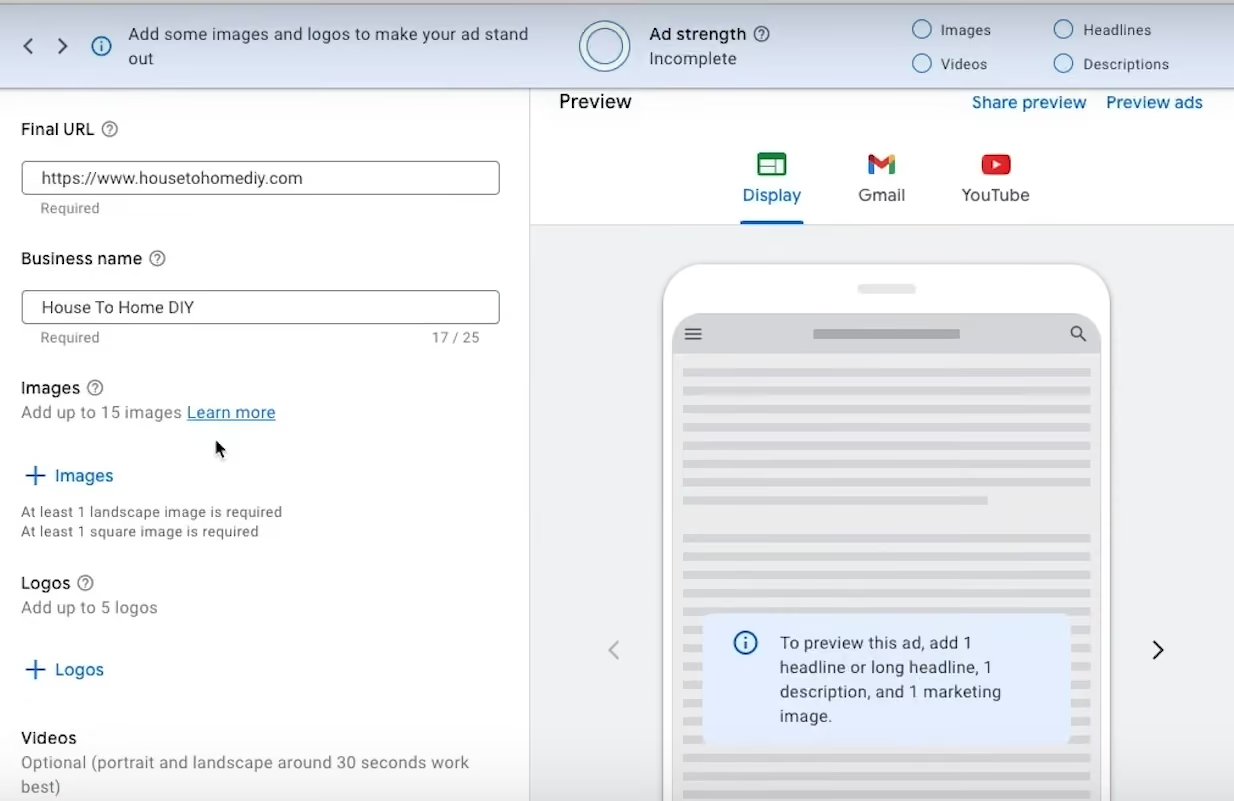
Télécharger une publicité display (Source de l'image)
Indiquez l'URL finale et le nom de l'entreprise.
Ensuite, téléchargez vos ressources, notamment vos images, logos, vidéos, titres, titres longs et descriptions.
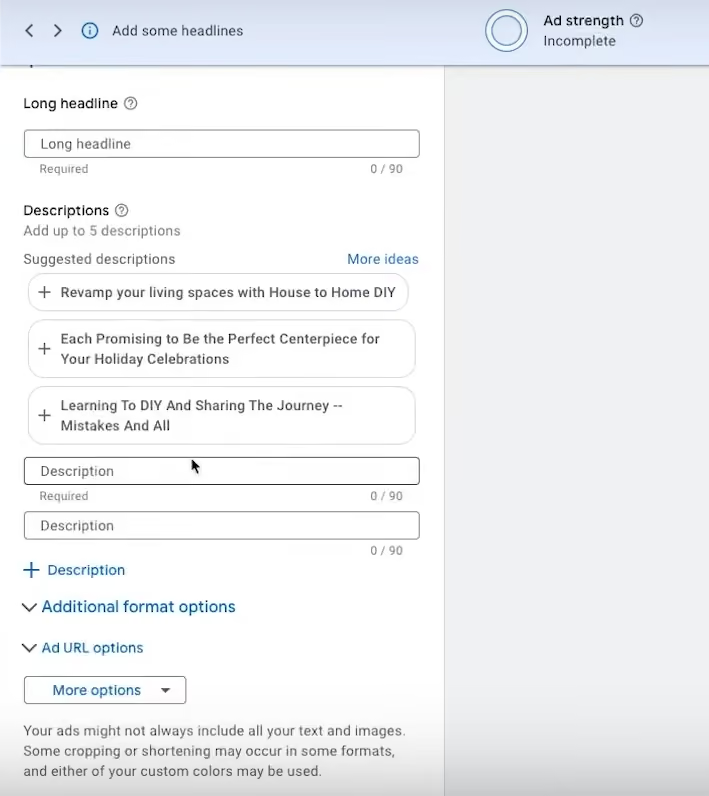
Dans les options d'URL de l'annonce, cliquez sur « Plus d'options » et sélectionnez un appel à l'action (CTA) adapté à votre objectif.
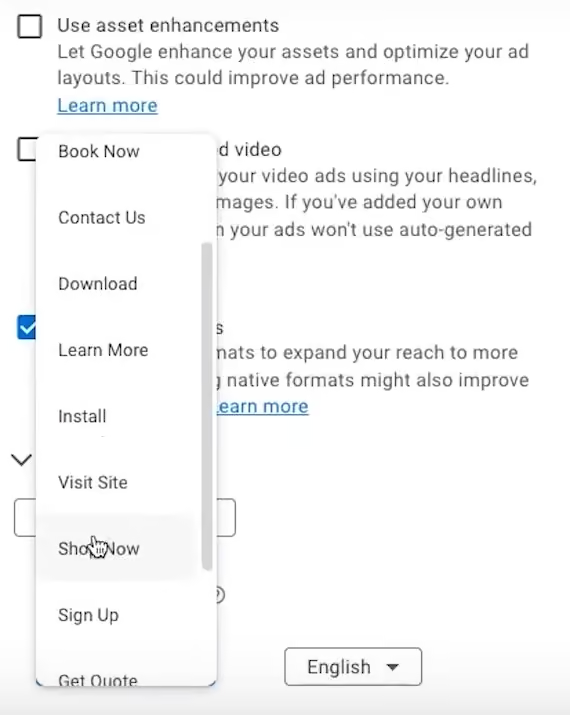
Options d'appel à l'action (Source de l'image)
En fonction de vos ressources, Google utilise l'intelligence artificielle pour générer les meilleures combinaisons d'annonces pour son réseau Display.
Vous pouvez prévisualiser votre annonce avant de la finaliser.
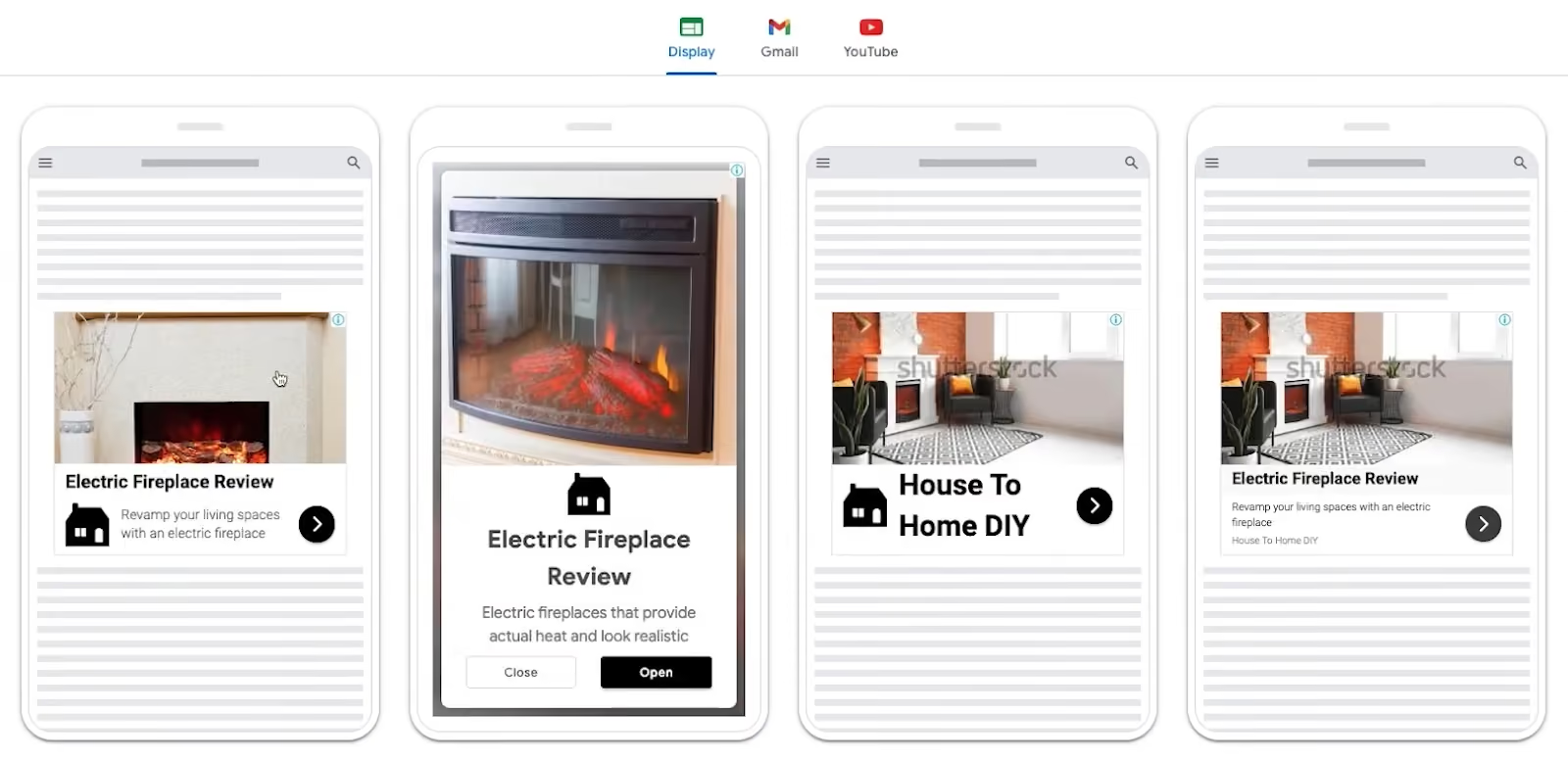
Enfin, vous pouvez désactiver certaines options de format supplémentaires ( telles que « Utiliser les améliorations des ressources » et « Utiliser la vidéo générée automatiquement »).
- Publier
Une fois votre annonce display créée, cliquez sur Suivant.
Vérifiez votre campagne, et si vous êtes prêt à la mettre en ligne, cliquez sur « Publier la campagne ».