
.svg)
Les extensions de formulaire de prospection Google pour les annonces de recherche changent la donne tant pour les consommateurs que pour les spécialistes du marketing. En intégrant des formulaires de prospection au moteur de recherche Google, cette nouvelle extension publicitaire permet aux annonceurs de capter l'attention des internautes très motivés directement sur les pages de résultats de recherche Google.
Dans cet article, nous vous expliquerons tout ce que vous devez savoir sur les nouvelles extensions de formulaire de prospection de Google, comment lancer votre première campagne et comment utiliser cette nouvelle extension d'annonce pour générer et convertir davantage de prospects sur Google.
Qu'est-ce que les annonces avec extension de formulaire de prospection Google ?
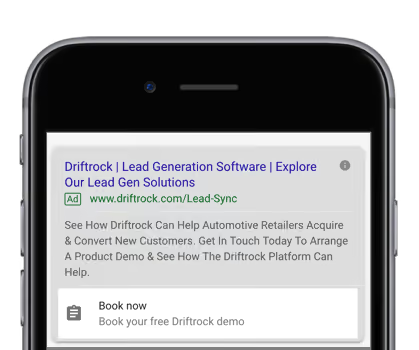
Les annonces avec formulaire de prospection de Google intègrent des formulaires de prospection dans la recherche Google, permettant ainsi aux annonceurs de recueillir des prospects directement sur les pages de résultats de recherche Google. Les extensions de formulaire de prospection Google sont disponibles dans les résultats de recherche Google sur les appareils mobiles et apparaissent en complément de vos annonces de recherche classiques. Les extensions de formulaire de prospection Google s'affichent sous la forme d'une encadré contenant un appel à l'action et une icône à côté de votre annonce de recherche, comme vous pouvez le voir sur l'image à droite. Lorsqu'un client clique sur l'appel à l'action, il est redirigé directement vers un formulaire Google adapté aux mobiles et à chargement rapide.
Le formulaire intégré vous permet de collecter des données de prospects telles que le nom, l'adresse e-mail, le code postal et le numéro de téléphone. Tout cela peut se faire sans avoir à créer de pages de destination ou de formulaires Web, et sans que l'utilisateur ait à quitter Google. Google remplit automatiquement les champs pour lesquels il dispose d'informations, ce qui rend l'expérience utilisateur encore plus fluide.
L'extension de formulaire de prospection de Google pour les annonces sur le Réseau de recherche est désormais disponible en version bêta publique. Vous pouvez tester les extensions de formulaire de prospection dans vos annonces sur le Réseau de recherche en sélectionnant « Prospects » comme objectif de votre campagne sur le Réseau de recherche, puis « Soumissions de formulaires de prospection » comme moyen d'atteindre cet objectif. Poursuivez votre lecture pour découvrir des instructions illustrées étape par étape sur la manière de configurer votre campagne d'annonces avec formulaire Google.
Avantages des extensions de formulaire de prospection Google dans les annonces de recherche
- Capturez des prospects actifs sur le marché - Lorsqu'un internaute recherche activement un produit ou un service en ligne, c'est généralement un bon indicateur qu'il est à la recherche de ce produit ou service. Ajoutez des formulaires à vos annonces Google pour les mots-clés à forte intention d'achat afin de dynamiser votre génération de prospects sur Google.
- Une expérience utilisateur fluide sur mobile: grâce aux annonces Google Forms, les utilisateurs qui recherchent votre entreprise ou vos services depuis leur appareil mobile peuvent très facilement vous transmettre leurs coordonnées et vous contacter.
- Formulaires préremplis pour un meilleur taux de conversion: Google préremplit automatiquement les formulaires de prospection avec les données dont il dispose déjà sur les utilisateurs connectés, ce qui facilite encore davantage l'envoi du formulaire par le prospect.
- Améliorer les taux de conversion des annonces Google Search Ads - Google indique que les premiers testeurs de la version bêta constatent une amélioration des taux de conversion des prospects.
- Convertissez plus rapidement vos audiences Google : en offrant une expérience utilisateur nettement plus fluide, vous réduisez les obstacles qui empêchent les prospects de fournir leurs coordonnées.
- Créez des annonces très pertinentes: les annonces de recherche Google s'affichent en fonction de l'historique de recherche de l'internaute et de son interaction avec les services Google.
- Synchronisez directement les prospects issus des formulaires Google vers votre CRM grâce à Driftrock : il est essentiel de pouvoir assurer un suivi rapide de vos prospects et de veiller à ce que vos équipes marketing et commerciales soient informées dès la création d'un nouveau prospect si vous souhaitez réussir votre génération de prospects en ligne. Driftrock envoie les prospects issus de vos formulaires de prospection Google directement vers votre CRM ou la boîte de réception de votre équipe commerciale, vous évitant ainsi d'avoir à télécharger et à distribuer manuellement des fichiers CSV. Découvrez-en plus sur les extensions de formulaires de prospection Google et la synchronisation des prospects avec Driftrock.
Comment fonctionnent les extensions de formulaire de prospection de Google ?
L'intérêt des annonces avec formulaire de prospection de Google réside dans le fait qu'elles offrent une expérience simplifiée tant pour le consommateur qui cherche une réponse à ses questions que pour le professionnel du marketing qui souhaite promouvoir son produit auprès du public le plus pertinent. Les annonces avec formulaire de prospection de Google proposent un parcours utilisateur simplifié en trois étapes, illustré ci-dessous.
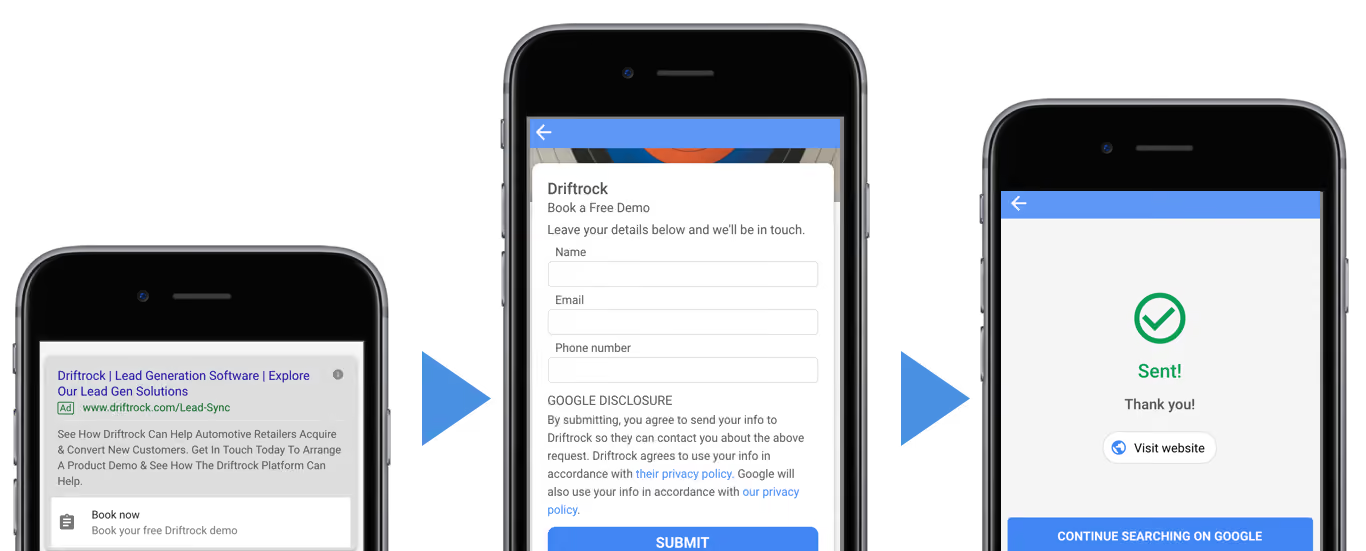
Étape 1 : Annonce sur Google Search
Un utilisateur recherche votre entreprise ou vos mots-clés ciblés et voit votre annonce Google Search, qui comprend un appel à l'action pour votre offre.
Étape 2 : Formulaire de contact intégré
L'utilisateur clique sur le bouton d'appel à l'action pour ouvrir un formulaire Google natif. Ce formulaire vous permet de recueillir des informations telles que le nom, l'adresse e-mail, le code postal et le numéro de téléphone.
Étape 3. Soumission et synchronisation des prospects
Une fois le formulaire envoyé, l'utilisateur voit s'afficher un message de remerciement contenant un lien vers votre site web. Driftrock synchronise ce prospect en temps réel avec votre CRM.
Comment créer une campagne Google avec les extensions de formulaire de prospection
Les extensions de formulaire Google sont disponibles en version bêta dans tous les comptes Google Ads. Voici comment créer, étape par étape, votre première campagne publicitaire avec formulaire Google.
- Connectez-vous à votre compte Google Ads, sélectionnez « Campagnes » dans le menu de gauche, puis cliquez sur « Créer une nouvelle campagne ».
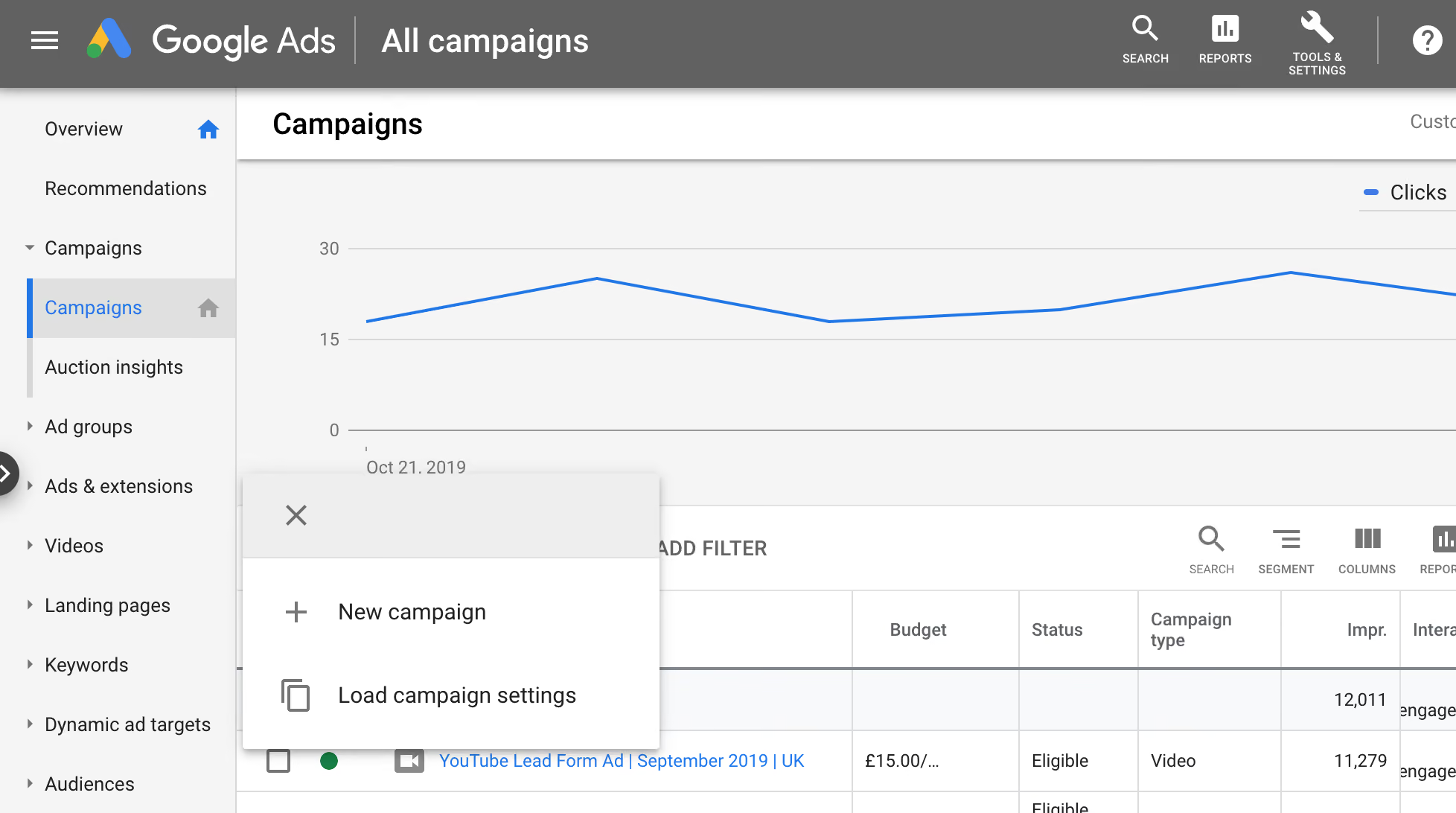
2. Sélectionnez « Prospects » comme objectif de votre campagne.

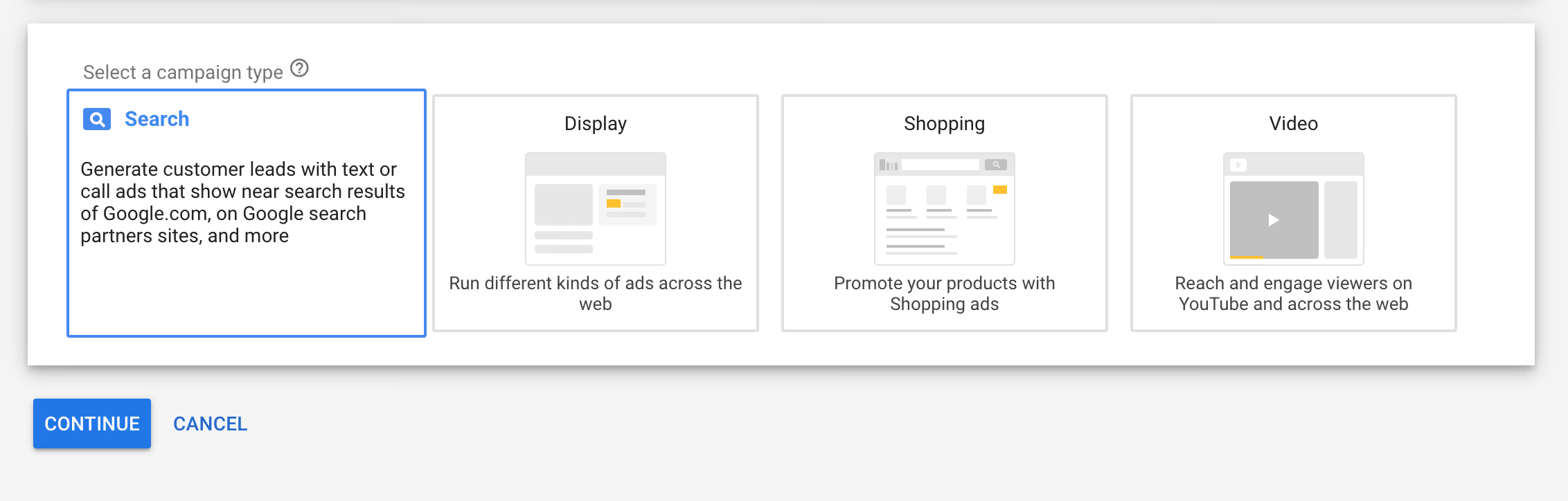
3. Sélectionnez « Recherche » comme type de campagne.
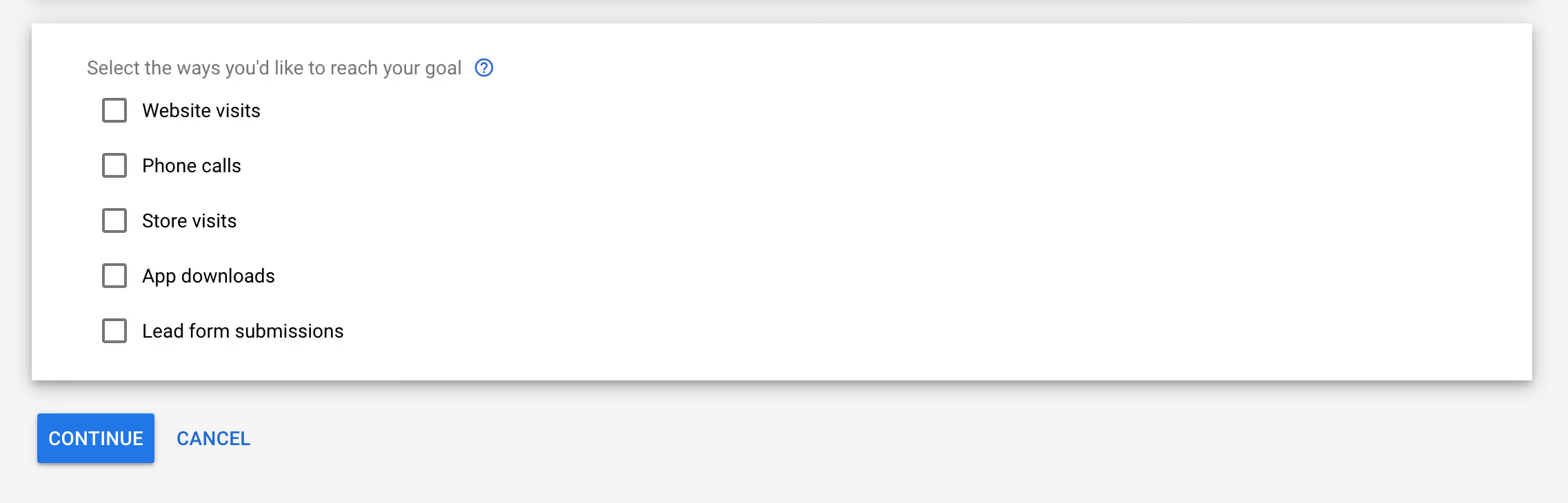
4. Sélectionnez « Soumission du formulaire de prospect » comme moyen d'atteindre l'objectif de votre campagne.
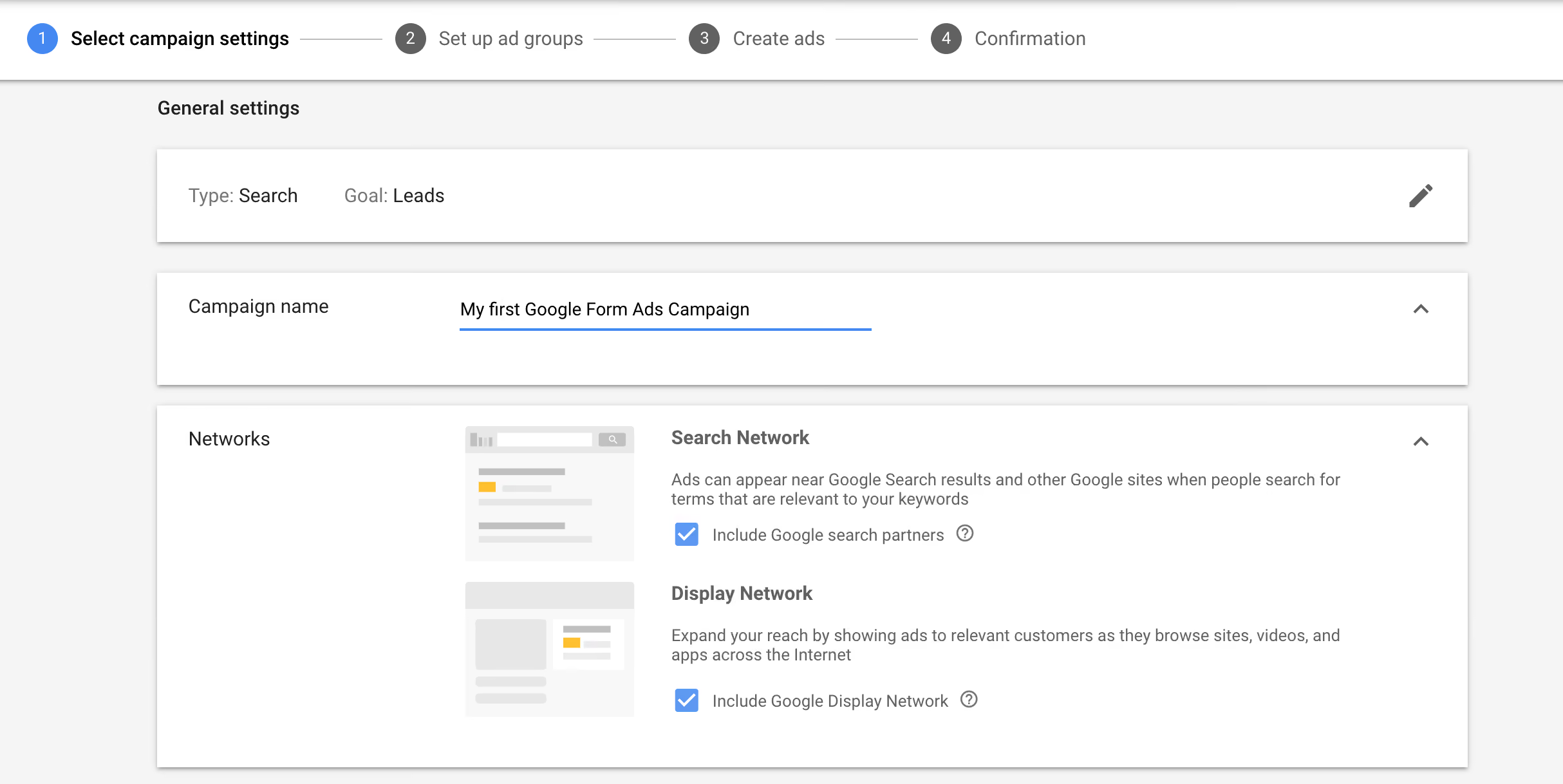
5. Cliquez sur Continuer pour passer aux paramètres de votre campagne : donnez un nom à votre campagne et indiquez si vous souhaitez diffuser vos annonces à la fois sur le Réseau de recherche Google et sur le Réseau Display.
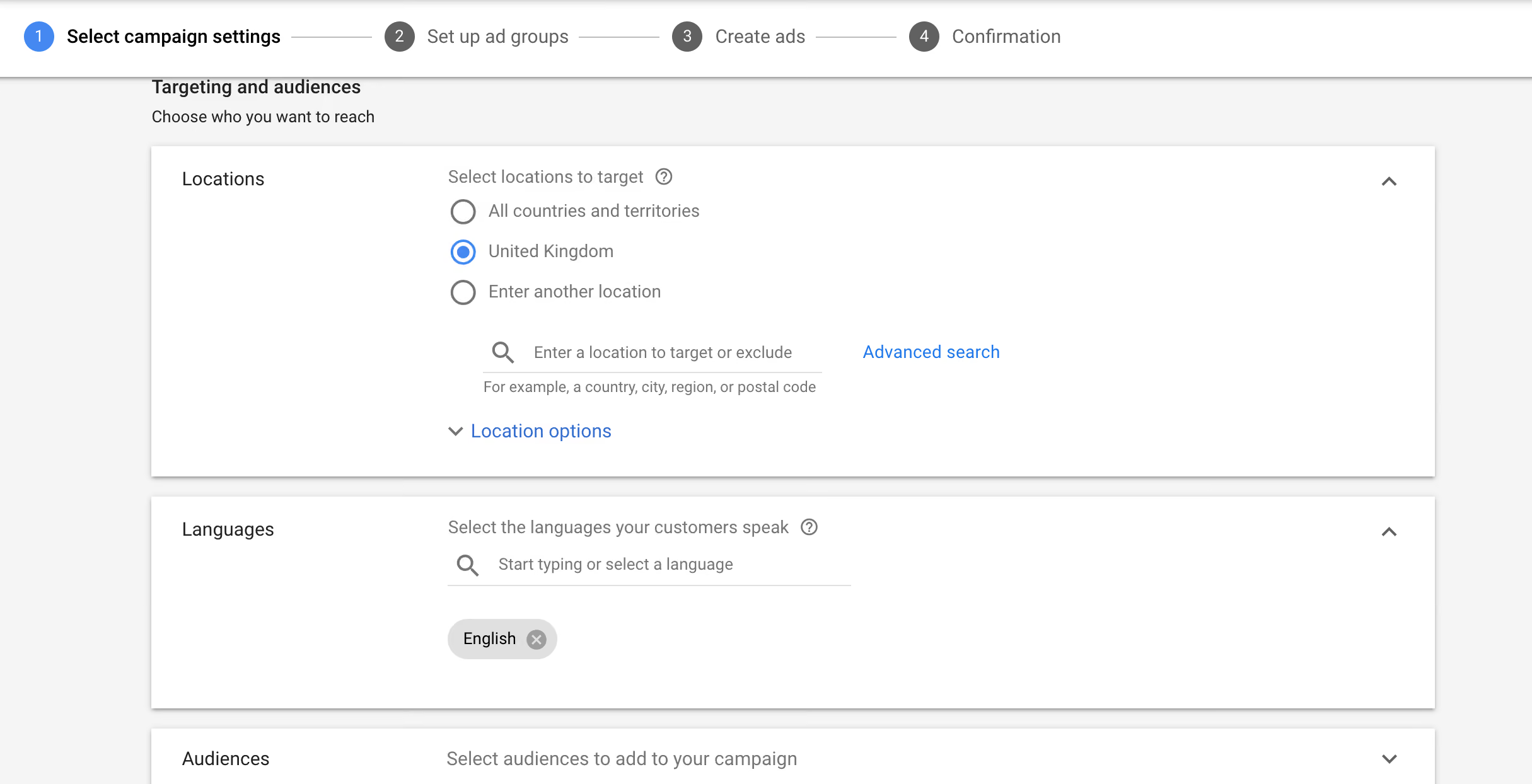
6. Définissez le ciblage et les audiences de votre campagne.
7. Définissez le budget et les enchères de votre campagne.
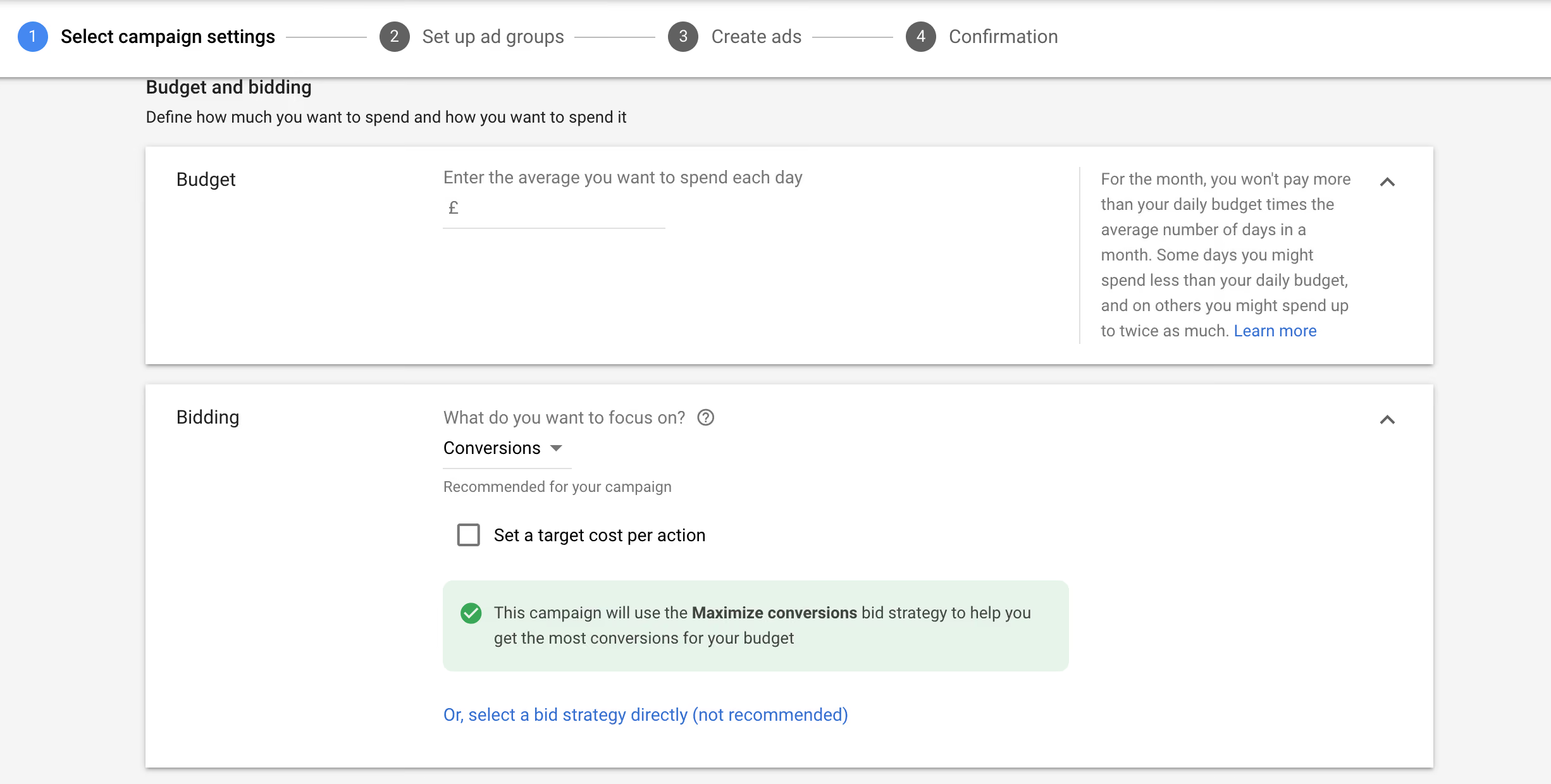
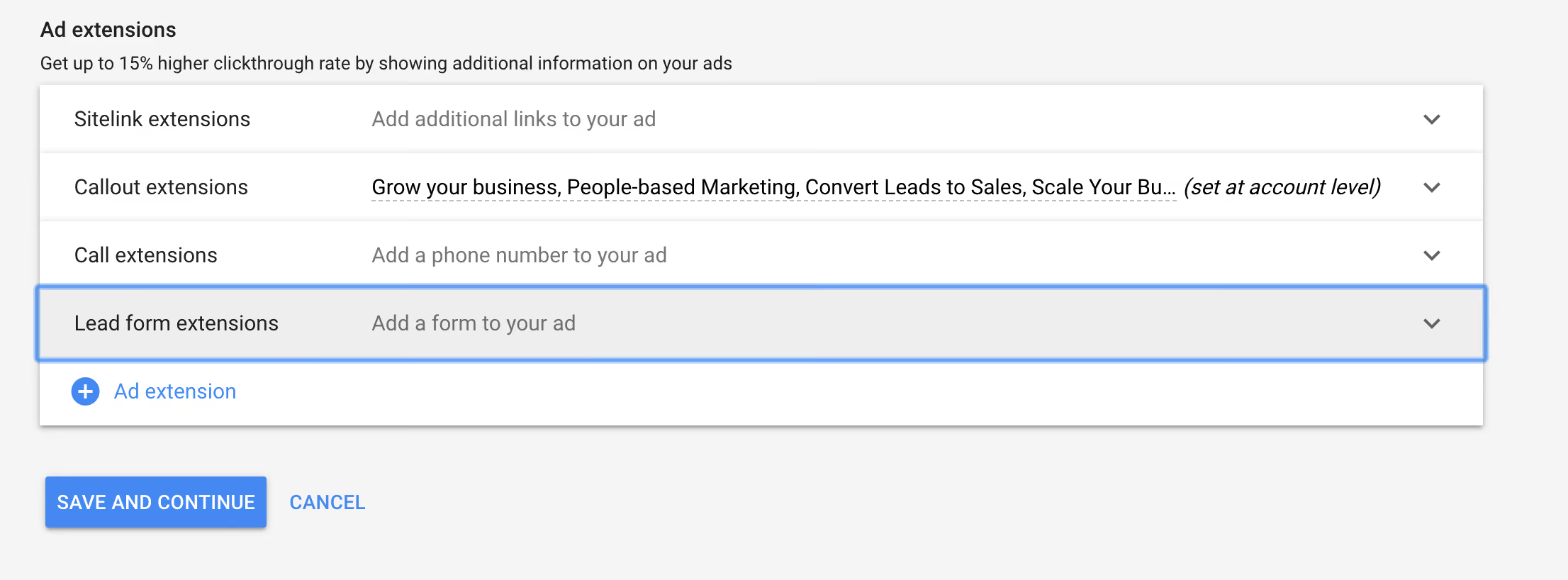
8. Sélectionnez l'extension « Formulaire de prospection » dans la liste « Extensions d'annonces ».
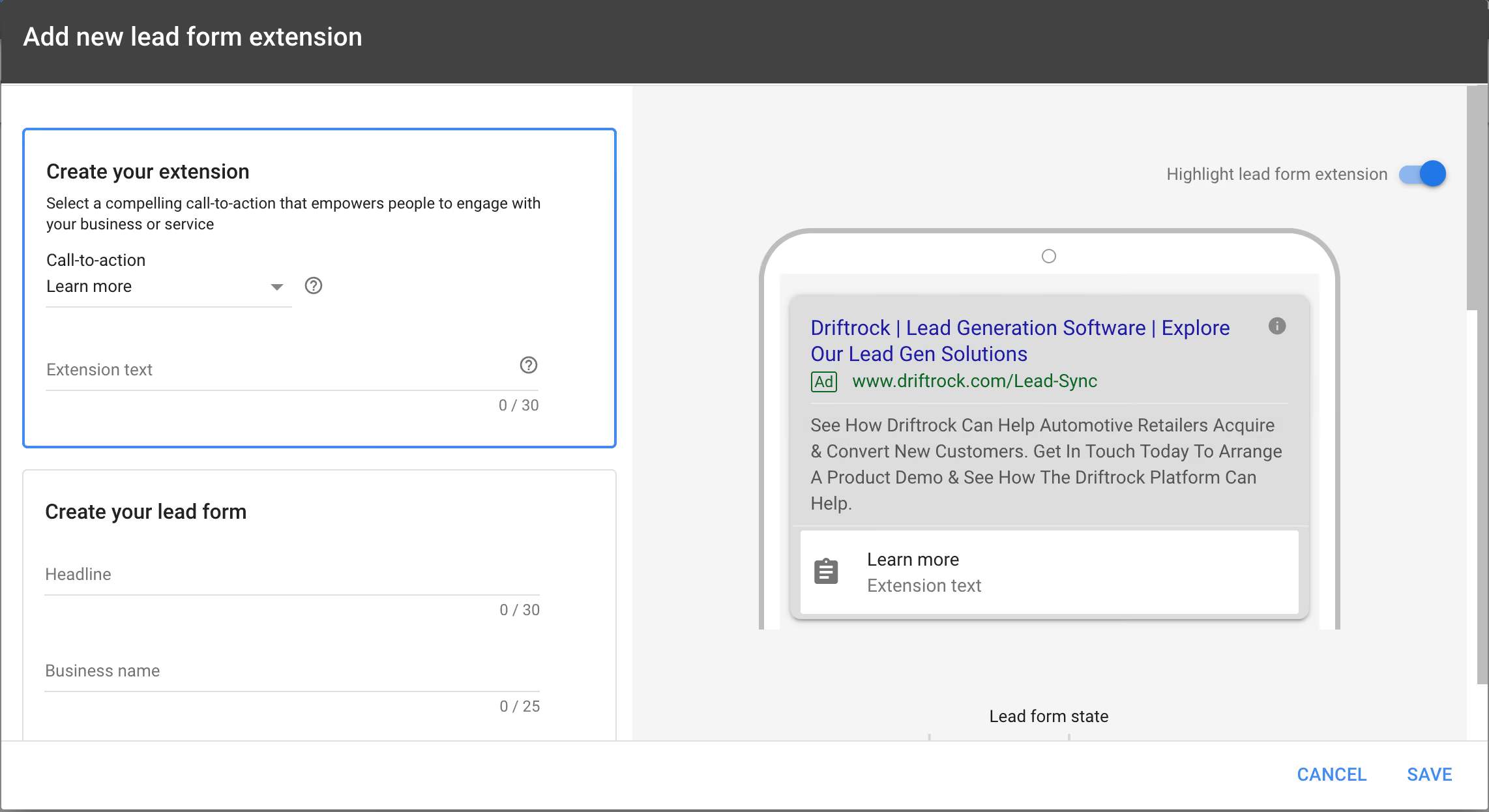
9. Configurez votre extension de prospect : vous pouvez rédiger le texte de l'extension de prospect qui apparaîtra comme titre dans l'encadré de votre annonce et choisir parmi une liste d'options d'appel à l'action.
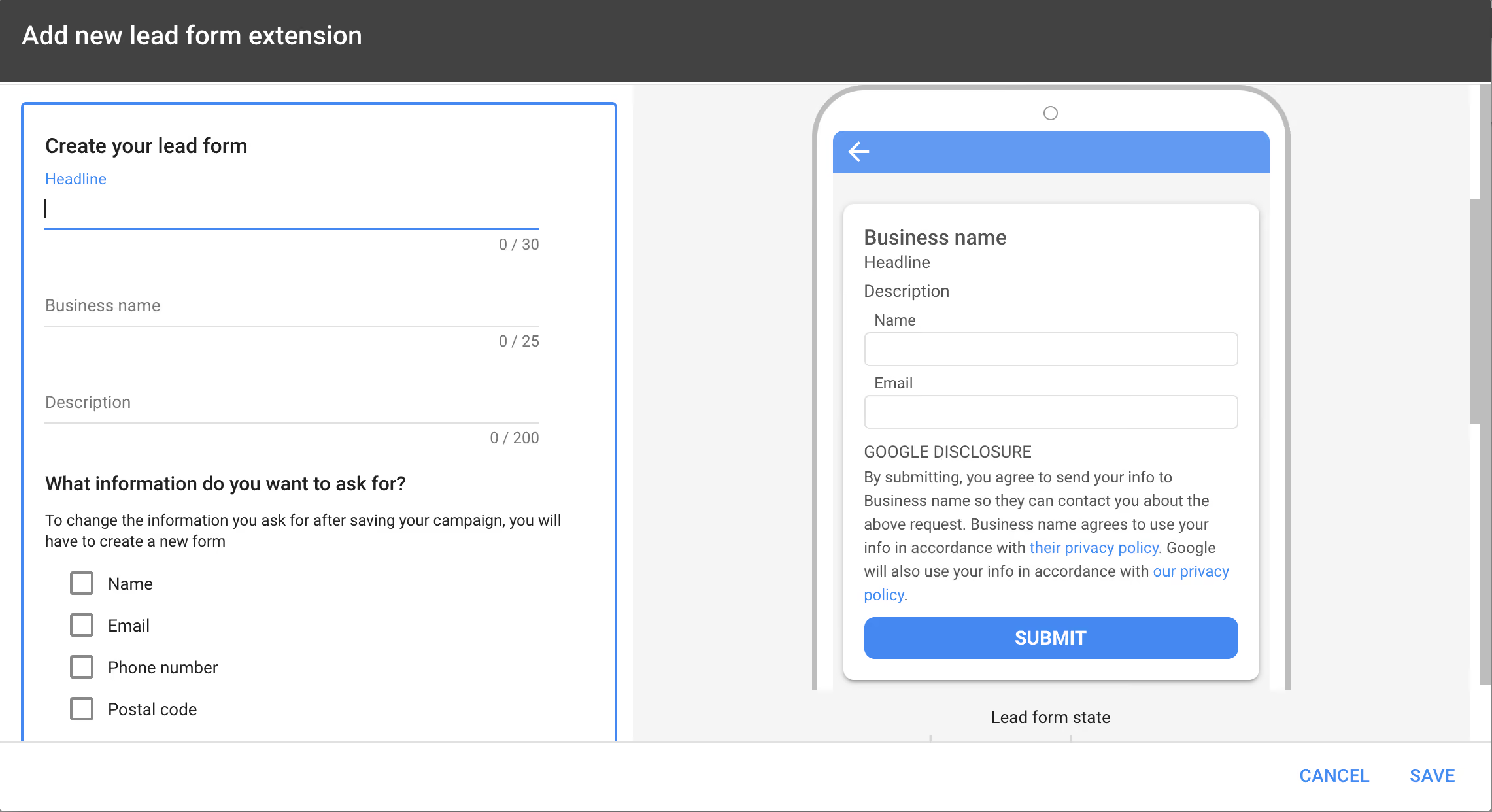
10. Créez votre formulaire de prospection : donnez-lui un titre et une brève description, puis définissez les questions à poser. Pour l'instant, Google vous permet de recueillir le nom, l'adresse e-mail, le numéro de téléphone et le code postal d'un prospect.
11. Rédigez un message de confirmation de soumission du formulaire : la dernière étape de la configuration de votre formulaire de prospection consiste à rédiger un bref message que le prospect verra après avoir soumis le formulaire. Profitez de ce message pour remercier le prospect, lui indiquer les prochaines étapes et le rediriger vers votre site web.
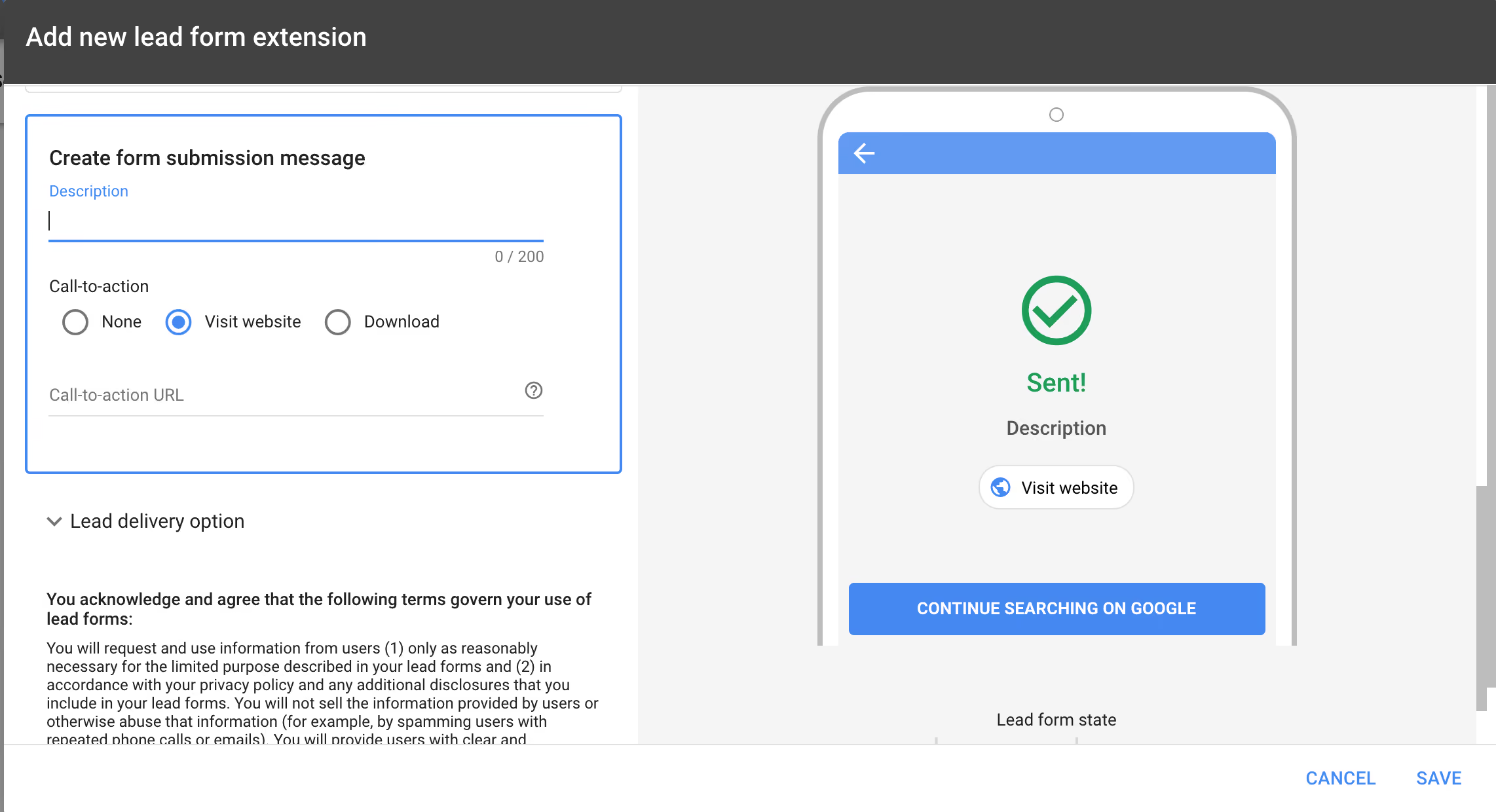
12. Lire et accepter les conditions d'utilisation - Lors de la création d'une extension d'annonce pour la première fois, il vous sera demandé d'accepter les conditions d'utilisation de Google.
13. Configurez vos groupes d'annonces et créez vos annonces - Une fois votre formulaire de prospection créé, vous pouvez passer à la création de vos groupes d'annonces et de vos annonces.
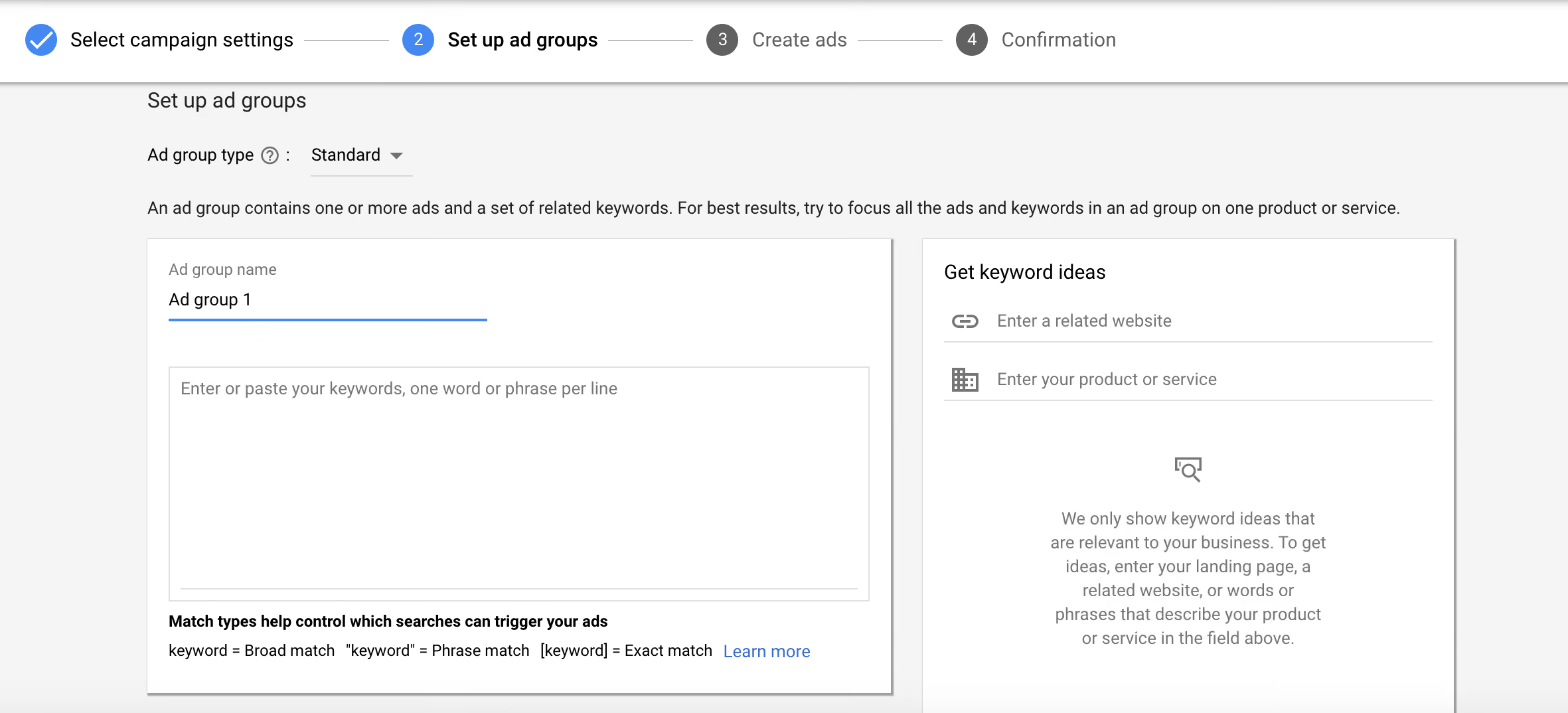
14. Validez et publiez votre campagne - Félicitations, vous venez de créer votre première campagne publicitaire avec le formulaire de prospection Google.
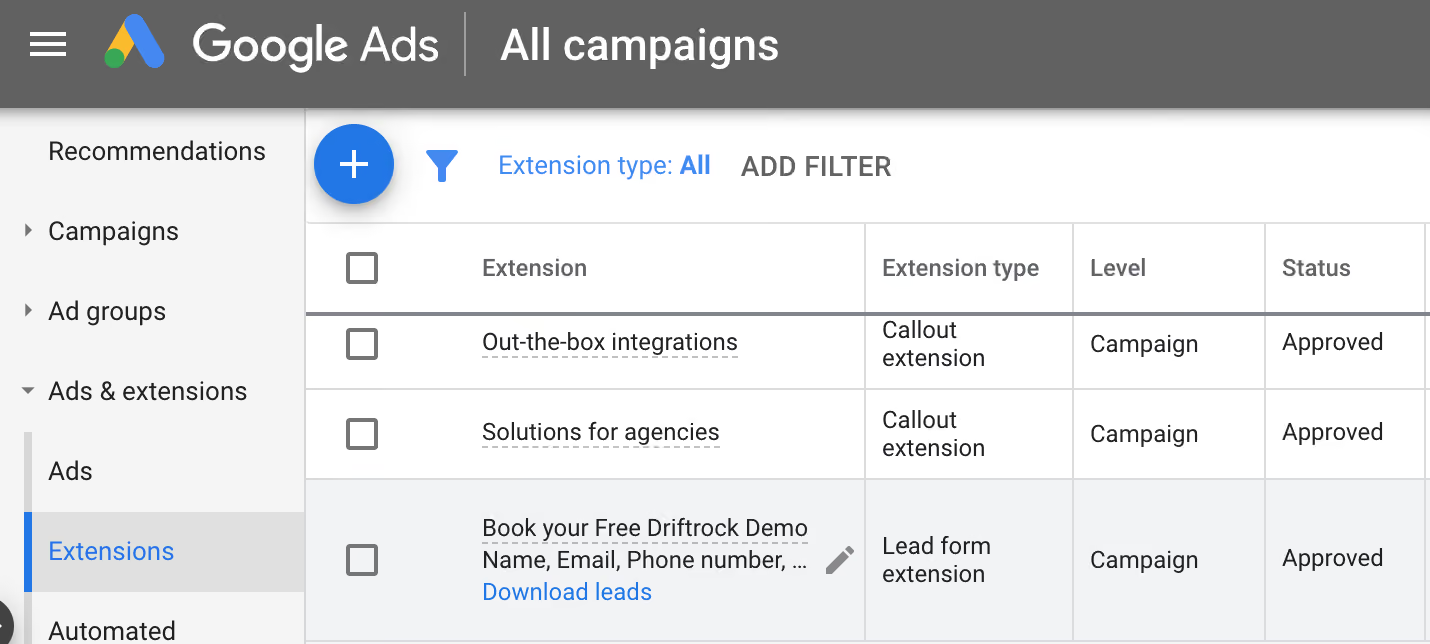
Vous pouvez consulter les performances de votre campagne dans les rapports de campagne et télécharger vos prospects en accédant à la section « Annonces et extensions » > « Extensions », puis en cliquant sur le lien « Télécharger les prospects » correspondant au formulaire de prospection concerné (voir l'image ci-dessous). N'oubliez pas que Google ne conserve vos prospects que pendant 30 jours ; vous devez donc télécharger ces données régulièrement si vous ne voulez pas en perdre.
Pour plus d'informations sur la procédure de configuration, consultez cet article de blog publié par Google.
Comment associer une extension de formulaire de contact à une annonce de recherche existante
Vous pouvez ajouter une extension de formulaire de prospection à une campagne publicitaire Google existante en suivant les étapes ci-dessous :
- Connectez-vous à votre compte Google Ads
- Sélectionnez « Annonces et extensions » dans le menu de gauche
- Sélectionnez « Extension » dans le menu déroulant
- Cliquez sur le bouton « + » et créez une nouvelle extension de formulaire de prospect
- Sélectionnez les campagnes auxquelles vous souhaitez l'associer
- Créez votre formulaire de prospection, puis cliquez sur « Enregistrer »
Comment synchroniser les prospects du formulaire Google Lead Form avec votre CRM
Capter des prospects très motivés, c'est très bien, mais si vous ne les relancez pas assez rapidement, tous vos efforts seront vains. Dans le domaine de la génération de prospects en ligne, il est essentiel que vos prospects reçoivent les communications qu'ils attendent exactement au moment où ils les attendent. Assurez-vous que vos équipes commerciales et marketing soient informées dès qu’un prospect est créé et qu’elles aient accès à toutes les données dont elles ont besoin pour assurer le suivi. La synchronisation Google de Driftrock vous permet d’envoyer toutes vos données de prospects directement vers votre CRM ou votre DMS en temps réel, ce qui élimine le besoin de télécharger et de charger manuellement des fichiers CSV. De plus, Driftrock validera automatiquement vos prospects et supprimera ceux qui ne sont pas valides, garantissant ainsi que votre CRM reste exempt de faux prospects.
Prêt à vous lancer avec les extensions de formulaire de prospection Google ?
Découvrez-en davantage sur les extensions de formulaire de prospection Google et la synchronisation Google de Driftrock, ou cliquez sur le bouton ci-dessous pour commencer.