.svg)

Google AdWords regorge de fonctionnalités destinées à vous aider à optimiser et à élargir la portée de vos campagnes. Par défaut, bon nombre de ces fonctionnalités sont activées. Tout dépend de votre situation, mais il est probable que beaucoup d'entre elles nuisent aux performances de vos campagnes.
Voici nos quatre principaux préréglages qu'il convient de vérifier de temps à autre pour évaluer leur efficacité et, s'ils s'avèrent nuisibles, de les ajuster.
Rechercher des partenaires
Situation: lorsque vous créez une campagne sur le Réseau de recherche, vous êtes automatiquement inscrit auprès des partenaires de recherche de Google. Cela peut réduire votre taux de clics (CTR) global, et par conséquent votre niveau de qualité, ce qui entraîne une augmentation des coûts.
La première chose à faire est de déterminer si cela a été bénéfique ou néfaste pour l'entreprise :
- Sélectionnez la période que vous souhaitez analyser (les 90 derniers jours constituent un bon point de départ, mais cela dépend de la saisonnalité de votre activité).
- Sélectionnez l'onglet « Campagnes ».
- Cliquez sur « Segment » et sélectionnez « Par réseau ».
- Vous verrez ainsi la répartition des clics, du CTR, du CPC moyen, du coût, des conversions, etc., par réseau (Réseau de recherche, Partenaires de recherche, etc.).
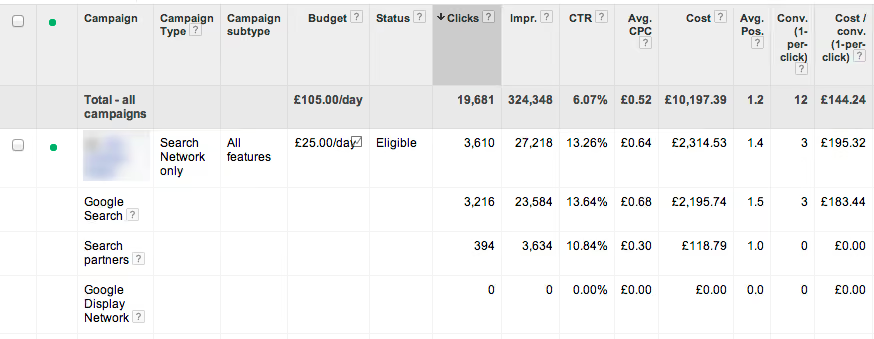
Si vous avez configuré une campagne de recherche par défaut, vous pourrez comparer les indicateurs ci-dessus entre la recherche et les partenaires de recherche, et en tirer vos propres conclusions. D'après notre expérience, les partenaires de recherche affichent généralement des résultats inférieurs pour la plupart, voire la totalité, des indicateurs mentionnés. Si tel est le cas :
- Sélectionnez la campagne que vous souhaitez modifier.
- Sélectionnez l'onglet « Paramètres ».
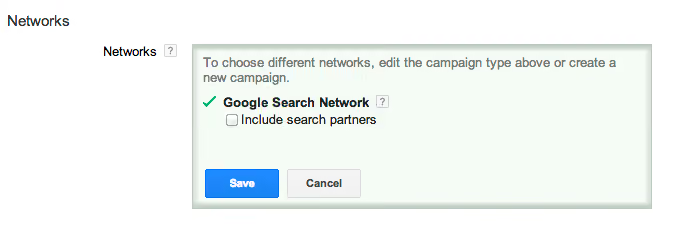
- Dans « Réseau », modifiez la section « Réseaux ».
- Décochez la case « Inclure les partenaires de recherche ».
Vous pourriez envisager de créer une campagne distincte en activant Google et les partenaires de recherche Google afin de capter ce volume supplémentaire, tout en conservant votre campagne de haute qualité séparée.
Ciblage géographique
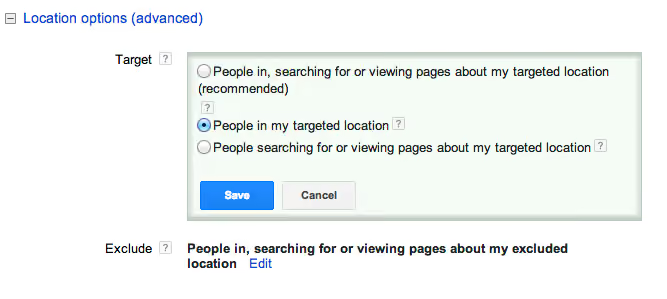
Contexte: Lorsque vous configurez une nouvelle campagne, le paramètre de localisation par défaut de votre compte s'applique généralement, ce qui correspond le plus souvent à votre pays de résidence. La plupart des gens pensent que cela signifie que seules les personnes se trouvant physiquement à cet endroit verront vos annonces. Or, selon les paramètres par défaut de Google, les annonces s'affichent non seulement pour les personnes qui se trouvent dans la zone ciblée, mais aussi pour celles qui effectuent des recherches ou consultent des pages en rapport avec cette zone.
Une fois encore, vous devrez déterminer si cela vous a causé du tort :
- Sélectionnez la période que vous souhaitez analyser (les 90 derniers jours constituent un bon point de départ, mais cela dépend de la saisonnalité de votre activité).
- Sélectionnez l'onglet « Dimensions ».
- Afficher la localisation des utilisateurs (cela vous permettra de voir d'où proviennent les clics et les conversions).
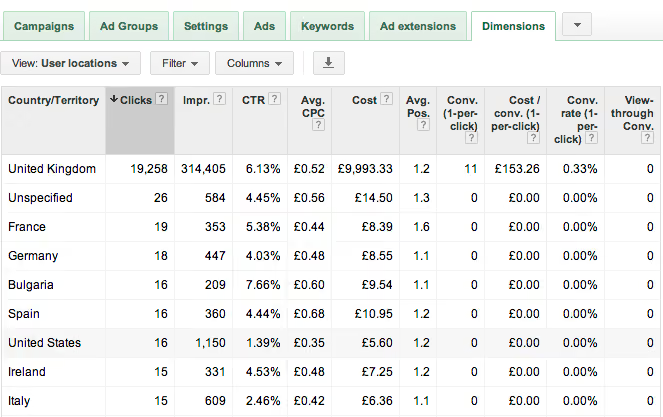
En général, vous constaterez qu'une petite partie des clics provient de l'extérieur de la zone géographique que vous avez définie, mais ces coûts peuvent progressivement s'accumuler pour atteindre un montant important, ce qui est particulièrement critique pour les entreprises disposant d'un petit budget. Pour remédier à cela :
- Sélectionnez la campagne que vous souhaitez modifier.
- Sélectionnez l'onglet « Paramètres ».
- Dans les options de localisation (avancées), modifiez la section « Cible ».
- Sélectionner des personnes dans la zone que j'ai ciblée.
Appareil
Situation: lorsque vous créez une campagne, les enchères seront identiques pour tous les appareils.
Si vous visez un public spécifique (par exemple, les applications mobiles s'adressent aux utilisateurs de téléphones portables, ou les restaurants locaux ont besoin de clients qui sortent), vous devriez absolument miser davantage sur ces plateformes en particulier.
Pour vérifier l'état actuel des enchères sur votre appareil, rendez-vous sur :
- Sélectionnez l'onglet « Paramètres ».
- Sélectionnez « Appareils » dans la deuxième ligne.
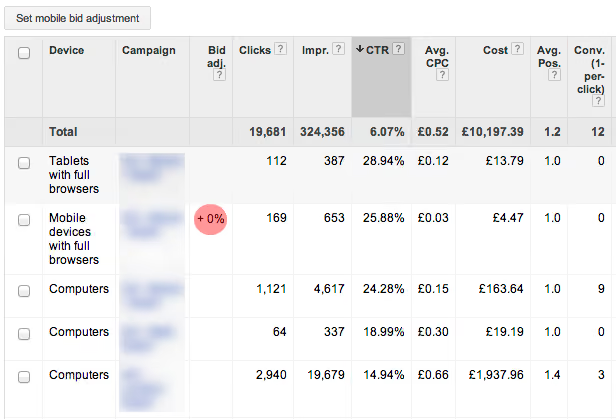
- Dans la section « Ajustement des enchères », vérifiez quelles campagnes privilégient les appareils mobiles ou les tablettes/ordinateurs de bureau.
- Vous pouvez soit analyser visuellement et/ou mettre en corrélation les colonnes « Clics » et/ou « Conversions » avec le type d'appareil (ou télécharger ces données pour les analyser dans Excel).
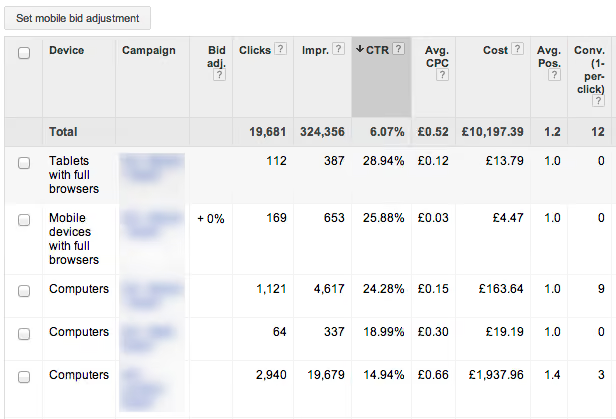
Si vous constatez un nombre important de conversions et/ou de clics (ou même un taux de clics ou un taux de conversion élevé, selon vos objectifs) provenant d'un appareil en particulier, vous devriez envisager d'augmenter vos enchères sur cette plateforme.
Dans la même fenêtre, dans la colonne « Ajustement des enchères », cliquez sur le 0 % pour le remplacer par un pourcentage positif ou négatif (une valeur de -100 % signifie que vous ne souhaitez pas que cette campagne utilise cette plateforme)
Calendrier publicitaire
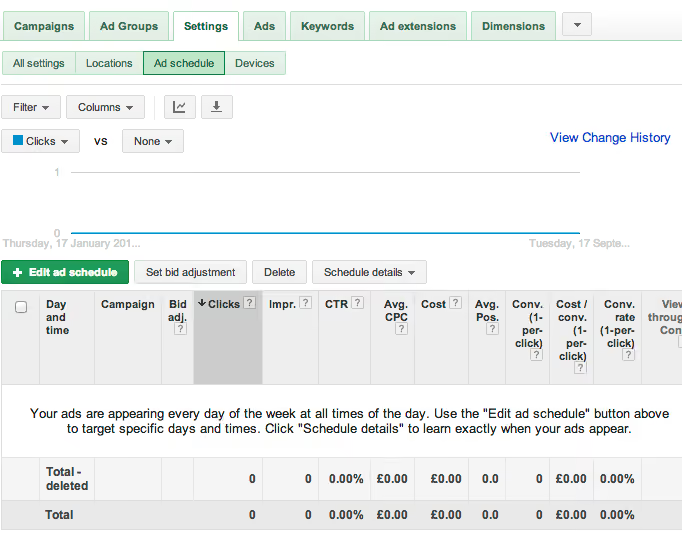
Situation: lorsque vous créez une campagne, vos publicités sont diffusées 24 heures sur 24, 7 jours sur 7
Tout comme vous pouvez établir des corrélations entre le type d'appareil et le nombre de clics ou de conversions, vous pouvez faire de même avec les heures de la journée ou les jours de la semaine. Si vous devez vraiment réduire vos dépenses, vous pouvez, par exemple, gérer une boutique physique ou en ligne qui ne livre que de 9 h à 18 h, ou traiter toutes les commandes par téléphone un jour précis de la semaine : vous n'avez pas besoin de diffuser des publicités 24 heures sur 24, 7 jours sur 7.
Pour consulter l'état actuel de votre planning publicitaire, rendez-vous sur :
- Sélectionnez l'onglet « Paramètres ».
- Sélectionnez « Calendrier publicitaire » dans la deuxième ligne.
- Vérifiez le tableau : s'il est vide, cela signifie que les paramètres par défaut (24 h/24, 7 j/7) sont utilisés.
Pour déterminer s'il existe une corrélation :
- Accédez à l'onglet « Dimensions ».
- Vous pouvez soit analyser visuellement et/ou mettre en corrélation les colonnes « Clics » et/ou « Conversions » avec les données par jour de la semaine ou par heure de la journée (ou télécharger ces données pour les analyser dans Excel).
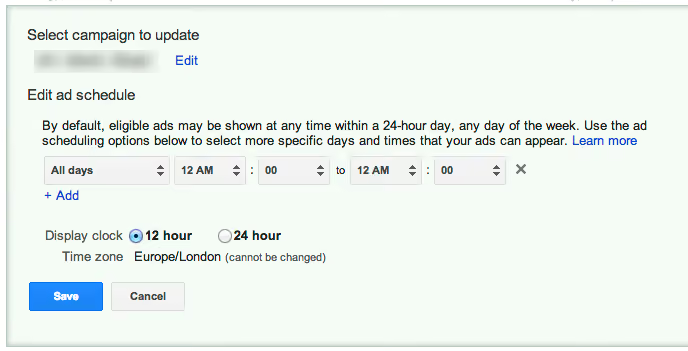
Si vous constatez un nombre important de conversions et/ou de clics (selon vos objectifs) pendant une période donnée, et même aucun pendant d'autres périodes, vous pourriez essayer d'ajuster la programmation de vos annonces en conséquence. N'oubliez toutefois pas que vos clients peuvent rechercher votre entreprise sans pour autant effectuer d'achat, puis revenir plus tard. Si possible, testez l'effet de différentes options de programmation.
Pour ce faire, il suffit de suivre les étapes suivantes :
- Sélectionnez l'onglet « Paramètres ».
- Sélectionnez « Calendrier publicitaire » dans la deuxième ligne.
- Cliquez sur « Modifier le calendrier de diffusion ».
- Sélectionnez la campagne dans laquelle vous avez constaté des corrélations entre l'heure/le jour et les clics et/ou les conversions.
- Cliquez sur « Créer un planning personnalisé ».
- Choisissez les jours ou les heures où vous souhaitez être actif.
- Enregistrer.